Das Modul Adressbuch enthält die Personen, mit denen die Firma zusammenarbeitet - Lieferanten, Kunden, Mitarbeiter, Behörden und weitere Unternehmen sowie natürliche Personen. Auf die Personen im Adressbuch verweisen Dokumente, Beträge, Projekte, Produkte und Arbeitseinträge.
Sie finden das Adressbuch im Menü Sonstiges → Adressbuch.
Liste und Filter
In der Liste sehen Sie bei jeder Person „Name/Bezeichnung“, „Id.-Nr.“, „USt-IdNr.“, „Personen-Identifikator“, „Personentyp“, ob es sich um eine natürliche Person handelt und ob sie ein Benutzerkonto hat. Bei natürlichen Personen gibt es zusätzlich die Spalten „Name“ und „Nachname“. Inaktive Personen sind durchgestrichen.
Links filtern Sie die Personen nach:
- Name oder Bezeichnung
- Personentyp - angezeigt werden auch Personen untergeordneter Typen
- ob sie ein Benutzerkonto haben, natürliche Personen oder Schuldner sind
- Anfangsbuchstabe
Standardmäßig zeigt die Liste nur aktive Personen. Inaktive sehen Sie, wenn Sie „Nur aktive Personen“ abwählen.
In der erweiterten Suche („Personen suchen“) suchen Sie auch nach Id.-Nr., St.-Nr., USt-IdNr., Peppol-ID, Umsatzsteuerpflichtigen, Land (Inland, anderes Land, EU-Länder), Anmerkung, Labels oder nach den Dokumenten der Person - zum Beispiel Personen, die im gewählten Zeitraum ein Dokument des gewählten Typs haben oder nicht haben. Die Suche können Sie speichern.
Person hinzufügen
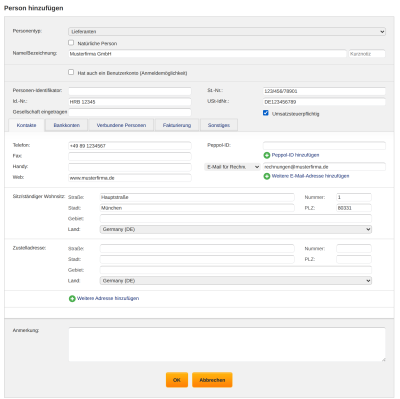
Mit der Operation „Person hinzufügen“ öffnen Sie das Formular. Sie tragen „Personentyp“, „Name/Bezeichnung“ und bei einer natürlichen Person auch Vor- und Nachnamen ein. Bei slowakischen und tschechischen Firmen genügt es, den Namen oder die Id.-Nr. einzutippen - ReFIS bietet Firmen aus öffentlichen Registern an und füllt nach der Auswahl Id.-Nr., St.-Nr., USt-IdNr., Umsatzsteuerpflicht, Sitz, Bankkonten und Peppol-ID aus. Eine Firma aus einem anderen EU-Land finden Sie über ihre USt-IdNr. im System VIES - ReFIS ergänzt Namen und Adresse, sofern das betreffende Land sie in VIES veröffentlicht.
Gibt es im Adressbuch bereits eine Person mit demselben Namen, derselben Id.-Nr. oder St.-Nr., weist ReFIS Sie darauf hin. Speichern können Sie die Person trotzdem.
Das Formular hat diese Registerkarten:
- „Personenbezogene Daten“ - nur bei einer natürlichen Person: Staatsangehörigkeit, Geburtsnummer, Geburtsdatum, Personalausweis und seine Gültigkeit
- „Kontakte“ - Telefon, Handy, Web, Peppol-ID, E-Mail-Adressen und Adressen. Bei jeder E-Mail wählen Sie einen Typ, zum Beispiel „E-Mail für Rechnungen“ oder „E-Mail für Bestellungen“. Die Hauptadresse ist „Sitz/ständiger Wohnsitz“, zusätzlich können Sie eine „Zustelladresse“ und weitere Adressen hinzufügen.
- „Bankkonten“ - Kontonummern der Person, Bank und Währung
- „Verbundene Personen“ - Beziehungen zu anderen Personen im Adressbuch, zum Beispiel „Ist Kontaktperson für...“ oder „Ist Geschäftsführer von...“
- „Fakturierung“ - „Fälligkeit (Tage)“, „Käuferreferenz auf Rechnungen“, Standardverhalten beim Senden von Dokumenten („Standardmäßig Proformarechnungen anstelle von Rechnungen senden“, „Lieferschein standardmäßig schon vor der Rechnungsstellung senden“, „Papierdokumente benötigt“) und Kennzeichnung als Schuldner
- „Sonstiges“ - Sprachen, in denen die Person kommuniziert, und Labels
Hat die Person keine Fälligkeit eingetragen, gilt die Fälligkeit des eigenen Unternehmens.
Eine neue Person übernimmt von der nicht angegebenen Person die Einstellungen „Papierdokumente benötigt“, „Standardmäßig Proformarechnungen anstelle von Rechnungen senden“ und „Lieferschein standardmäßig schon vor der Rechnungsstellung senden“. Wenn Sie sie also bei den meisten neuen Personen eingeschaltet haben möchten, schalten Sie sie bei der nicht angegebenen Person ein. Im Formular können Sie sie vor dem Speichern ändern.
Benutzerkonto
Eine Person kann auch ein Benutzerkonto haben, mit dem sie sich bei ReFIS anmelden kann. Sie aktivieren „Hat auch ein Benutzerkonto (Anmeldemöglichkeit)“ und tragen E-Mail und Benutzernamen ein. Dieser Teil des Formulars wird nur einem Benutzer mit dem Recht angezeigt, Benutzer hinzuzufügen oder zu bearbeiten. Mit der Operation „Zugang per E-Mail senden“ senden Sie der Person dann einen Link, über den sie ihr Passwort festlegt.
Weitere Operationen
- „Daten überprüfen“ - vergleicht die ausgewählten Personen mit öffentlichen Registern (Handels- und Gewerberegister, Prüfung der USt-IdNr. in VIES) und zeigt, was abweicht - Name, Id.-Nr., St.-Nr., USt-IdNr., Umsatzsteuerpflicht, Peppol-ID, Sitz und Bankkonten. Die Änderungen, die Sie bestätigen, speichert ReFIS.
- „Personen zusammenführen“ - macht aus mehreren Datensätzen derselben Person einen. Sie wählen den Hauptdatensatz; Dokumente, Beträge, Projekte, Produkte und Arbeitseinträge der übrigen Personen werden ihm zugeordnet. Leere Angaben des Hauptdatensatzes ergänzt ReFIS aus den übrigen und fügt deren E-Mails, Bankkonten, Peppol-IDs und Labels hinzu. Ein Benutzerkonto darf höchstens eine der zusammengeführten Personen haben.
- „Personen aktivieren“ und „Personen deaktivieren“ - inaktive Personen werden in der Liste standardmäßig nicht angezeigt. Hat eine Person ein Benutzerkonto, wird auch dieses deaktiviert. Beim Deaktivieren können Sie auch Verträge stornieren, in denen die Person Vertragspartei ist.
- „Personen massenweise bearbeiten“ - bei den ausgewählten Personen ändern Sie auf einmal den Personentyp, legen fest, ob es natürliche Personen sind, oder löschen den Personen-Identifikator.
- „Personen löschen“ - Dokumente, Beträge, Projekte und weitere Datensätze der gelöschten Person bleiben erhalten, ReFIS ordnet sie der nicht angegebenen Person zu. Das Benutzerkonto der Person wird nicht gelöscht, sondern nur deaktiviert.
- „Aus XLSX importieren“ und „Liste nach XLSX exportieren“ - Massenimport von Personen aus einer Tabelle und Download des Adressbuchs mit den gewählten Spalten.
Nicht angegebene Person und eigenes Unternehmen
Das Adressbuch enthält zwei besondere Datensätze, die Sie weder löschen noch deaktivieren können:
- Nicht angegebene Person - ihr gehören Beträge und Dokumente, bei denen die Person nicht bekannt ist. Zum Beispiel lassen sich beim Import eines Kontoauszugs nicht immer alle Personen ermitteln, und manche Beträge werden der nicht angegebenen Person zugeordnet. So finden Sie sie leicht und können sie ergänzen. Auch die Datensätze gelöschter Personen gehen an die nicht angegebene Person.
- Eigenes Unternehmen - Ihre Firma. Ihre Daten bearbeiten Sie im Menü Sonstiges → Einstellungen → Grundlegende Informationen über das Unternehmen.
Schuldner
Eine Person kennzeichnen Sie als Schuldner in der Registerkarte „Fakturierung“ („Schuldner (oder hat Zahlungsschwierigkeiten)“) und können auch den Grund angeben. Bei slowakischen und tschechischen Firmen prüft ReFIS außerdem regelmäßig öffentliche Quellen und kennzeichnet die Person selbst als „Schuldner laut öffentlichen Quellen“. Geprüft werden:
- bei slowakischen Firmen Schulden gegenüber der Sozialversicherungsanstalt und der Allgemeinen Krankenversicherung sowie der Status der Firma im Register (Liquidation, Konkurs, ruhende Tätigkeit, Auflösung, Nachlassverfahren)
- bei tschechischen Firmen das Register unzuverlässiger Umsatzsteuerzahler und das Insolvenzregister
Schuldner sehen Sie im Filter „Nur Schuldner“, im Detail der Person und bei der Auswahl einer Person in Formularen, wo sie rot hervorgehoben sind. Wenn sich die Daten aus öffentlichen Quellen ändern, erscheint unter Aufgaben die Aufgabe „Änderung von Daten im Adressbuch bezüglich Schulden und Insolvenzen“.
Zugriffsrechte
Ein Benutzer mit dem Recht, das Adressbuch anzuzeigen, sieht alle Personen; das Adressbuch wird weder nach Personentypen noch nach Labels eingeschränkt. Hinzufügen, Bearbeiten, Löschen, Zusammenführen, Aktivieren und Deaktivieren von Personen sind eigene Rechte.
Eine Person mit Benutzerkonto kann nur ein Benutzer mit dem Recht, Benutzer zu bearbeiten bzw. zu löschen, löschen, aktivieren oder deaktivieren.