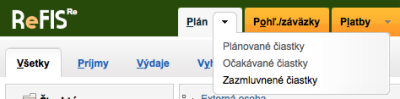
V module Rozpočet firma zapisuje, s akými príjmami a výdajmi počíta v budúcom období - napríklad v budúcom roku alebo mesiaci. Odpovedá na dve otázky:
- koľko peňazí a kedy bude firma potrebovať (definovaná potreba firmy)
- koľko peňazí a kedy firma dostane (definované prianie firmy).
Tvorba rozpočtu firmy
Rozpočet firmy je rozdelený do logických častí a za každú z nich zodpovedá jeden človek. Odporúčame zostavovať ho na kalendárny rok:
- každú časť zostavuje pracovník, ktorý za ňu zodpovedá
- generálny riaditeľ spolu s finančným riaditeľom z nich zostaví rozpočet celej firmy.
Rozpočet firmy
Rozpočet tvoria rozpočtované čiastky - sumy, s ktorými firma počíta. Rozpočtovaná čiastka môže byť:
- Príjem peňazí. Takto sa vloží napríklad suma, ktorá je zazmluvnená za projekt, alebo pravidelné príjmy zo servisných zmlúv.
- Výdaj peňazí. Môže sa použiť napríklad na zaevidovanie nákladov, ktoré projektoví manažéri očakávajú pri projekte, pravidelné platby poisťovniam, mzdy alebo iné platby.
Čiastku zadáte na presný deň, alebo keď dátum nie je známy, stačí mesiac a rok. Pri úprave sa pôvodné hodnoty zachovajú v histórii, aby bolo vidieť zmeny rozpočtu.
Čiastky sa zoskupujú do zložiek čiastok. Zložiek môžete vytvoriť ľubovoľný počet, takže firma môže svoje príjmy a výdaje sledovať oddelene - napríklad zvlášť mzdy, zvlášť nájmy a energie. Do rozpočtu patria zložky s typom rozpočtovaná. Ostatné typy zložiek aj čiastky, ktoré vznikajú z dokladov, popisuje článok Čiastky.
Každú rozpočtovanú čiastku (príjem aj výdaj) môžete označiť nálepkou (teda zvoliť napríklad útvar, projekt, dôvod platby alebo predmet, ktorého sa čiastka týka). Pozícia z organizačnej štruktúry alebo pracovník musí mať priradené práva vkladať do určených položiek štruktúry nálepiek.
Zostavenie rozpočtu
Pri zostavovaní nového rozpočtu sa odporúča postupovať takto:
- každý vedúci útvaru zostaví časť za svoj útvar; ako podklad slúži osnova pre vedúcich útvarov
- každý vedúci projektov zostaví rozpočet pre každý svoj projekt; ako podklad slúži osnova pre vedúcich projektov
- zostavia sa celofiremné časti pre IT, autá, pracovníkov, prevádzkový majetok a externých pracovníkov:
- pracovník zodpovedný za prevádzkový majetok firmy zostaví časť za prevádzkový majetok firmy, a to:
- z častí jednotlivých útvarov
- doplnením údajov podľa príslušnej časti osnovy pre prevádzkový majetok firmy
- pracovník zodpovedný za autá zostaví časť za autá, a to:
- z častí jednotlivých útvarov
- doplnením údajov podľa príslušnej časti osnovy pre autá
- personalista zostaví časť za ľudské zdroje a externých pracovníkov, a to:
- z častí jednotlivých útvarov
- doplnením údajov podľa príslušnej časti osnovy pre pracovníkov firmy a externých prevádzkových pracovníkov
- pracovník zodpovedný za IT zostaví časť za IT, a to:
- z častí jednotlivých útvarov
- doplnením údajov podľa príslušnej časti osnovy pre IT.
- pracovník zodpovedný za prevádzkový majetok firmy zostaví časť za prevádzkový majetok firmy, a to:
- zostaví sa rozpočet celej firmy:
- prevezmú sa doň dohodnuté a ďalšie čiastky, ktoré do obdobia rozpočtu patria - napríklad mesačné platby zo zmlúv; ponúkne ich kalendár rozpočtu
- automaticky sa doň zaradia rozpočtované čiastky pre projekty, celkové rozpočtované čiastky za IT, autá, prevádzkový majetok, pracovníkov interných a externých a tie rozpočtované čiastky útvarov, ktoré nie sú súčasťou týchto celkových čiastok (napr, stroje, zariadenia, nástroje,...)
- finančný riaditeľ doplní zvyšné čiastky za firmu (finančný majetok, čiastky za firmu ako celok,....).
Schvaľovanie rozpočtu
Rozpočet môžete opravovať, kým nie je schválený. Tieto opravy sa nemusia evidovať v histórii.
Zmeny schváleného rozpočtu
Čiastky sa môžu meniť aj po schválení, ale eviduje sa pôvodná hodnota a každá jej zmena, a to aj s evidovaným dátumom zmeny a identifikovaným pracovníkom, ktorý ju zmenil.
Vzorová osnova pre útvar
Vzorová osnova rozpočtu útvaru:
- pracovníci:
- mzdy:
- mzdy pre nových pracovníkov
- zvýšenie miezd
- zníženie miezd (napr. odchod pracovníkov)
- vzdelávanie
- povinné lekárske prehliadky
- mzdy:
- externé prevádzkové osoby pre útvar
- autá:
- nákup áut
- nákup príslušenstva do auta (dohľadový systém, alarm, hands-free,...)
- nákup IT
- telefóny, komunikačné služby
- nákup zariadenia miestností
- nákup kancelárskej techniky
- nákup kancelárskych potrieb
- stroje, zariadenia, mechanizmy (pre firmu, nie pre konkrétny projekt)
- nákup
- predaj
- likvidácia
- nájom, prenájom
- údržba
- drobný viacnásobne použiteľný majetok (náradie, prístroje, ochranné pomôcky)
- nákup
- likvidácia
- skladové zásoby:
- nákup
- predaj
- likvidácia
- iné (napríklad nečakané udalosti).
Rozpočet projektu
Rozpočet jedného projektu obsahuje:
- výdaje, ktoré sú podkladom pre cenovú ponuku zákazníkovi
- cenovú ponuku pre zákazníka, teda príjmy.
Každý vedúci projektu musí:
- vytvoriť
- postupne detailizovať
- priebežne aktualizovať
- kontrolovať jeho plnenie.
Prvú verziu musí vedúci projektu zostaviť ešte pred tvorbou ponuky a pri ponuke potom vychádzať z nej a z dohodnutých cien.
Kopírovanie rozpočtu
Po označení čiastok v zozname a voľbe funkcie „Skopírovať čiastky“ ich môžete:
- skopírovať v rámci jednej zložky čiastok
- - skopírované čiastky dostanú okrem pôvodných nálepiek aj tie, ktoré zvolíte v poli „Označiť nálepkami“
- - pôvodné nálepky odoberiete v poli „Zrušiť nálepky“
- Napríklad kopírovanie čiastok z Projektu A na Projekt B:
- Čiastka 1 ... 900 EUR (označená nálepkami 'Projekt A' a 'Príprava dokumentácie')
- Čiastka 2 ... 300 EUR (označená nálepkami 'Projekt A' a 'Výstavba')
- Čiastka 3 ... 600 EUR (označená nálepkami 'Projekt A' a 'Odvoz odpadu zo staveniska')
- Po skopírovaní vzniknú nové čiastky s rovnakými menami:
- Čiastka 1 ... 900 EUR (označená nálepkami 'Projekt B' a 'Príprava dokumentácie')
- Čiastka 2 ... 300 EUR (označená nálepkami 'Projekt B' a 'Výstavba')
- Čiastka 3 ... 600 EUR (označená nálepkami 'Projekt B' a 'Odvoz odpadu zo staveniska')
- skopírovať do inej zložky čiastok
- - cieľovú zložku zvolíte v poli „Vytvoriť v zložke“
- Napríklad kopírovanie z rozpočtovanej zložky „Rozpočet 2027“ do dohodnutej zložky „Zmluvy“:
- Čiastka ... 1200 EUR (zložka „Rozpočet 2027“)
- Po skopírovaní vznikne nová čiastka s rovnakým menom:
- Čiastka ... 1200 EUR (zložka „Zmluvy“)
- Skopírovanú čiastku napárujete na pôvodnú zaškrtnutím „Napárovať nové čiastky na pôvodné čiastky“.
Kalendár
Rozpočet si zobrazíte ako plochý Zoznam alebo ako Kalendár. V kalendári tvoria riadky nálepky a stĺpce dátumové intervaly (deň, týždeň, mesiac...). Okrem nich má kalendár aj súčtový stĺpec, v ktorom si nastavíte, za aké dátumové obdobie má súčtový stĺpec sčítavať čiastky. Môže to byť celé obdobie, vybraný rok alebo ľubovoľné vybrané dátumové obdobie.
Kalendár môže obsahovať riadky pre všetky nálepky, alebo v jeho nastaveniach zvolíte inú osnovu.
V každej bunke kalendára je uvedená:
- celková suma danej bunky (modrou), teda súčet rozpočtovaných čiastok za príslušné obdobie. Táto suma je v každej bunke rozdelená na:
- celkové príjmy (zelenou) a
- výdaje (červenou).
- Okrem toho je v bunke súčet čiastok patriacich pod nálepky daného riadku (šedou). Súčtové hodnoty v bunkách zahŕňajú len nestornované čiastky.
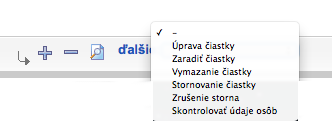
Kliknutím na bunku kalendára sa zobrazia všetky čiastky, ktoré patria do daného dátumového obdobia (stĺpca) a majú príslušné zaradenie (riadok). Po kliknutí na bunku sa zobrazujú aj stornované čiastky. Čiastky potom môžete upraviť, stornovať, zrušiť storno alebo vymazať. Okrem toho môžete vytvoriť novú rozpočtovanú čiastku. Prednastavené bude mať zaradenie a dátum zodpovedajúci bunke, na ktorú ste klikli.
Čiastky v kalendári môžete filtrovať ľubovoľným počtom nálepiek. Kalendár potom zobrazí len tie, ktoré patria do danej bunky a súčasne majú všetky filtrovacie nálepky. Pri zapnutom filtrovaní pribudne dole riadok so súčtom čiastok, ktoré filtru vyhovujú, ale sú mimo zvolenej osnovy.
Podržaním kurzora myši nad jednotlivými bunkami kalendára sa zobrazí v ich pravom dolnom rohu informačná ikonka. Presunutím kurzora nad túto ikonku sa:
- pre stĺpec s nálepkami zobrazia doklady a čiastky označené danou nálepkou alebo jej potomkami za obdobie nastavené pre súčtový stĺpec - zmluvy, žiadané, dohodnuté a odovzdané čiastky aj faktúry. Ikonou + ich vložíte do rozpočtu: ReFIS vytvorí rozpočtované čiastky s rovnakými nálepkami a napáruje ich na pôvodné. Napríklad pri zostavovaní rozpočtu na rok 2027 sa tu ukáže zmluva na upratovanie na dobu neurčitú s platbou 300 EUR mesačne a jedným kliknutím ju vložíte do rozpočtu za celý rok.
- pre súčtový a ostatné stĺpce zobrazia podrobnosti o celkových sumách s možnosťou porovnať rozpočet so skutočnosťou za aktuálny a predchádzajúci rok