Das Modul Unverarbeitete Dokumente automatisiert den Empfang und die Verarbeitung eingegangener Dokumente - Rechnungen, Kassenbelege, Bestellungen, Kontoauszüge und weitere. Es kann Dokumente aus mehreren Quellen empfangen: von der E-Mail über Peppol bis zum Scanner.
Sie finden das Modul im Menü Dokumente → Unverarbeitete Dokumente. Links auf dem Bildschirm ist die Liste der Dokumente, rechts die Vorschau des Anhangs, den Sie in der Liste auswählen.
Wie die Dokumente in ReFIS gelangen
- Per E-Mail. Jede Firma hat in ReFIS ein eigenes Postfach mit einer Adresse der Form …@mailbox.refis.sk. Sie finden es beim Hochladen von Dokumenten und in der leeren Liste. Ein Dokument, das Sie an das Postfach senden oder weiterleiten, erscheint bei den unverarbeiteten Dokumenten zusammen mit dem Text der E-Mail, und Sie können dann direkt auf die E-Mail antworten. Wir empfehlen, dass Lieferanten Rechnungen an eine Adresse in Ihrer Domain senden, zum Beispiel rechnungen@ihre-firma.de, und dass Ihr E-Mail-Administrator von ihr eine Weiterleitung an das ReFIS-Postfach einrichtet. Wie ReFIS mehrere solche Adressen unterscheidet, beschreibt der Abschnitt Leitweg.
- Über Peppol. Hat die Firma Peppol eingeschaltet und eine Peppol-ID, kommen E-Rechnungen, die ihre Lieferanten über das Peppol-Netz senden, hier bereits eingelesen an - ReFIS trägt ihre Daten bei der Verarbeitung selbst in das Formular ein. Mehr im Artikel über die elektronische Rechnungsstellung.
- Durch Hochladen vom Computer. Mit der Operation „Neue Dokumente hochladen“ laden Sie mehrere Dateien auf einmal hoch. Aktivieren Sie „Alle Anhänge als separate Dokumente hochladen“, wird aus jeder Datei ein eigenes Dokument. Sie können Dateien auch direkt mit der Maus in die Liste ziehen. Ein ZIP-Archiv entpackt ReFIS automatisch.
- Mit der mobilen App. In der mobilen App fotografieren Sie das Dokument („Über die Kamera hochladen“) oder lesen den QR-Code eines Kassenbelegs ein („Per QR-Code hochladen“).
- Von einem Netzlaufwerk oder aus einem anderen System. ReFIS übernimmt regelmäßig Dokumente von einem Netz- oder lokalen Laufwerk, über SFTP, WebDAV und Ähnliches - zum Beispiel Scans eines Netzwerkscanners - aber auch Bestellungen, Wareneingangsscheine und Rechnungen aus Händler- und anderen Systemen, mit denen es verbunden ist. Mehr im Artikel Import von Dokumenten von einem Netzlaufwerk. Mit der Operation „Dokumentenliste aktualisieren“ laden Sie sie sofort, ohne auf das regelmäßige Einlesen zu warten.
Was ReFIS selbst erledigt
- Liest E-Rechnungen. Elektronische Rechnungen erkennt es auch dann, wenn sie in ein PDF eingebettet sind. Ihre Daten trägt es in das Formular ein, sodass Sie nichts abtippen. Ein solches Dokument hat den Status „Erfolgreich extrahiert“. Zu den unterstützten Formaten gehören zum Beispiel:
- das tschechische Format ISDOC
- das europäische Format UBL (Peppol BIS)
- die deutschen und französischen Formate ZUGFeRD und Factur-X
- das deutsche Format XRechnung
- Liest Scans und PDFs - es trägt die Daten in das Formular ein, damit Sie das Dokument nicht abtippen müssen, und nach dem gelesenen Text finden Sie Dokumente auch in der Suche. Ein gelesenes Dokument hat wie eine E-Rechnung den Status „Erfolgreich extrahiert“. Hat die Firma im Menü Sonstiges → Einstellungen → Dokumenteinstellungen „Daten aus dem Dokument sofort nach dem Hochladen extrahieren“ eingeschaltet, geschieht das bei jedem neuen Dokument von selbst. Sonst senden Sie das Dokument mit der Operation „Daten aus dem Dokument extrahieren“ zur Extraktion.
- Liest Anhänge und Abrechnungen - steht die wichtige Information in einer angehängten Datei (XLSX, PDF und Ähnliches) und nicht auf der Rechnung selbst, kann ReFIS die Daten daraus verwenden. Ein solches Einlesen wird für eine bestimmte Firma eingerichtet. Häufige Beispiele:
- Einlesen der Rechnung eines Telefonanbieters und Aufteilen der Positionen nach Telefonnummern (sogar mit automatischer Zuordnung der Kosten zu einer bestimmten Abteilung anhand der Organisationsstruktur der Firma)
- Aufteilen von Autoleasing auf Abteilungen
- Umlegen der Kosten für Gas, Strom und Ähnliches auf Betriebsstätten
- Warnt vor Duplikaten - wenn ein anderes unverarbeitetes oder verarbeitetes Dokument bereits denselben Anhang hat oder wenn bereits ein Dokument mit derselben Nummer von derselben Person existiert.
- Wendet Regeln an. Mit den Regeln für unverarbeitete Dokumente (Menü Sonstiges → Werkzeuge) legt die Firma fest, wie weit die Verarbeitung der Dokumente automatisiert werden soll - von der Zuweisung eines Dokuments an den zuständigen Benutzer, der Kennzeichnung mit Labels oder dem Verschieben in ein anderes Unternehmen nach Absender, E-Mail-Empfänger oder Text im Anhang bis hin zum Ergänzen von Rechnungspositionen aus einer angehängten XLSX-Tabelle, dem Eintragen der Nummer des Wareneingangsscheins als verbundenes Dokument oder der Massenverarbeitung von Lohnabrechnungen. Angeboten werden nur die Regeln, die die Firma eingeschaltet hat.
Liste und Filter
In der Liste sehen Sie bei jedem Dokument den Absender, die externen Personen, die Beschreibung, die Notiz, die Anhänge, das Eingangsdatum und den Status der Datenextraktion. Beschreibung und Notiz können Sie direkt in der Liste bearbeiten.
Sie können die Dokumente filtern nach:
- Suchbegriff - gesucht wird in der Beschreibung, im Namen des Absenders und im gelesenen Text der Anhänge
- externer Person
- zugewiesenem Benutzer, oder nur nicht zugewiesene Dokumente
- Labels und Dokumenttyp
- Extraktionsstatus: Nicht extrahiert, Extraktion läuft, Erfolgreich extrahiert, Fehlerhaft extrahiert
Sie können auch gelöschte Dokumente filtern. Sie bleiben fünf Tage im „Papierkorb“, und bis dahin holen Sie sie mit der Operation „Gelöschte Dokumente wiederherstellen“ zurück; danach werden sie endgültig gelöscht.
Verarbeitung eines Dokuments
Mit der Operation „Dokument verarbeiten“ verschieben Sie das Dokument zu den übrigen Dokumenten:
- Wählen Sie, wie das Dokument verarbeitet werden soll - zum Beispiel als erhaltene Rechnung, Kassenbeleg oder Projekt. Hat ReFIS den Dokumenttyp erkannt - aus der E-Rechnung oder aus den extrahierten Daten -, ist er bereits vorausgewählt.
- Füllen Sie das Formular aus. Rechts sehen Sie die Vorschau des Anhangs; eine E-Rechnung zeigt ReFIS als übersichtliche Rechnung an und weist auch auf Fehler nach den Regeln der elektronischen Rechnungsstellung hin.
- Speichern Sie das Dokument.
Unter der Überschrift des Formulars sehen Sie, wer das Dokument gesendet hat und wie - zum Beispiel „Per E-Mail gesendet von“, „Über Peppol gesendet von“ oder „In der mobilen App fotografiert von“.
Verarbeiten Sie mehrere Dokumente auf einmal, öffnet sich nach dem Speichern eines Dokuments das nächste; Sie können ein Dokument auch überspringen. Nach dem Speichern werden die Anhänge und die E-Mail zum neuen Dokument verschoben, und das unverarbeitete Dokument verschwindet aus der Liste. Das gespeicherte Dokument läuft dann nach den Dokumentregeln weiter - zum Beispiel mit der Genehmigung.
Wurden die Daten des Dokuments fehlerhaft extrahiert, melden Sie das bei der Verarbeitung mit dem Link „Fehlerhaft extrahierte Daten melden“ in der Vorschau.
Leitweg
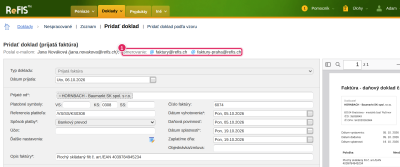
Unter der Überschrift des Formulars steht bei der Verarbeitung die Zeile „Leitweg“, nach der Sie das Dokument weiterleiten - zum Beispiel an die richtige Kostenstelle.
ReFIS zeigt dort:
- die Adressen der Firma, an die die E-Mail mit dem Dokument gegangen ist - wenn die Firma Dokumente an mehreren eigenen Adressen empfängt, zum Beispiel rechnungen-muenchen@ihre-firma.de und rechnungen-berlin@ihre-firma.de. Ging die E-Mail gleichzeitig an mehrere davon, werden alle angezeigt. Andere Empfänger der E-Mail, zum Beispiel Kollegen in Kopie, werden nicht angezeigt.
- die Käuferreferenz (BT-10, BuyerReference, in der XRechnung die Leitweg-ID) aus der E-Rechnung - eine Angabe, die der Lieferant auf Ihren Wunsch in die E-Rechnung schreibt, zum Beispiel eine Kostenstellennummer oder den Namen des Bestellers.
Damit ReFIS die eigenen Adressen der Firma erkennt:
- Fügen Sie im Menü Sonstiges → Einstellungen → Grundlegende Informationen über das Unternehmen jede solche Adresse als E-Mail mit dem Typ „E-Mail für eingehende Dokumente“ hinzu. Dieser Typ wird nur bei der eigenen Firma angeboten.
- Leiten Sie die Adressen an das ReFIS-Postfach weiter. Die Weiterleitung richtet Ihr E-Mail-Administrator ein.
Weitere Operationen
- „Anhänge einem bestehenden Dokument zuordnen“ - Sie verschieben die Anhänge zu einem Dokument, das bereits in ReFIS ist, oder zu einem Projekt. Das unverarbeitete Dokument verschwindet dann aus der Liste.
- „Dokumente zusammenführen“ - aus mehreren unverarbeiteten Dokumenten machen Sie eines mit allen Anhängen.
- „Dokument aufteilen“ - die markierten Anhänge trennen Sie in ein neues Dokument oder jeden in ein eigenes ab.
- „Labels bearbeiten“ - Labels im Feld „Auf das Dokument übertragen“ werden bei der Verarbeitung auf das Dokument übertragen; Labels im Feld „Nicht auf das Dokument übertragen“ dienen nur der Weiterleitung und Sichtbarkeit, solange das Dokument unverarbeitet ist.
- „Dokumente zuweisen“ - Sie bestimmen den Benutzer, der die Dokumente verarbeitet.
- „In ein anderes Unternehmen verschieben“ - wenn Sie in mehreren Unternehmen arbeiten und das Dokument zu einem anderen gehört.
Anhänge
In der Vorschau können Sie einen Anhang herunterladen, einen neuen zum Dokument hochladen, einen Anhang umbenennen oder löschen. Einen Anhang können Sie:
- als geeignet oder ungeeignet für die Datenextraktion markieren. Zur Extraktion werden dann nur die geeigneten gesendet.
- als geeignet oder ungeeignet für die Archivierung markieren. Ungeeignete, zum Beispiel Logos aus einer E-Mail, werden bei der Verarbeitung des Dokuments nicht übernommen.
Ist das Dokument per E-Mail gekommen, können Sie in der Vorschau zur E-Mail wechseln und darauf antworten.
Ein Bild (JPG, PNG, GIF) bearbeiten Sie per Doppelklick in der Vorschau: Sie drehen es, schneiden es zu, machen Änderungen rückgängig und speichern es. Beim Speichern wird das ursprüngliche Bild durch das bearbeitete ersetzt.
Zugriffsrechte
Je nach zugewiesenen Rechten sieht ein Benutzer:
- alle unverarbeiteten Dokumente
- nur ihm zugewiesene Dokumente
- nicht zugewiesene Dokumente
- Dokumente, die er selbst hochgeladen hat
Die Rechte addieren sich: Hat ein Benutzer zum Beispiel die letzten beiden Rechte aus der Liste, sieht er nicht zugewiesene Dokumente und auch Dokumente, die er selbst hochgeladen hat.