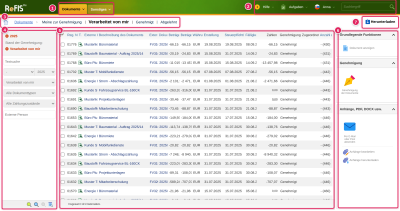
Die Bedienelemente sind auf allen Bildschirmen von ReFIS gleich: oben das Menü, links die Suche, in der Mitte die Liste der Datensätze und rechts die Funktionen, die Sie mit den Datensätzen ausführen. Was hier beschrieben ist, gilt in jedem Modul und wird in den Artikeln zu den einzelnen Modulen nicht wiederholt.
Menü
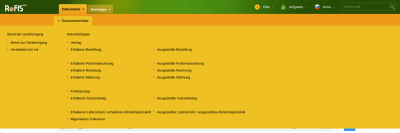
In der oberen Leiste sind die Hauptpunkte des Menüs: Geld, Dokumente, Projekte, Arbeit, Lager (wenn die Firma das Modul Lager aktiviert hat, sonst Produkte) und Sonstiges. Sie sehen nur die Punkte, für die Sie Rechte haben.
Das Menü öffnet sich, wenn Sie mit der Maus darüberfahren:
- unter dem Hauptpunkt erscheint eine orange Zeile mit seinen Teilen, zum Beispiel bei Dokumente „Unverarbeitete Dokumente“ und „Dokumentenliste“
- ein Teil mit Pfeil klappt beim Darüberfahren zu einem Bereich auf, in dem die Links unter Überschriften gruppiert sind, zum Beispiel „Stand der Genehmigung“ und „Dokumenttypen“
Mit einem Klick auf einen Punkt, der zugleich ein Link ist (zum Beispiel Geld), gelangen Sie direkt zu seinem Startbildschirm. Die meisten Links im Menü merken sich die Filter und die Sortierung, die Sie in der Liste zuletzt verwendet haben.
Unter dem Menü ist eine Zeile mit Reitern: Das Haus führt zum Startbildschirm, danach folgen das Modul und die Reiter seiner Liste, zum Beispiel „Meine zur Genehmigung“ oder „Genehmigt“. Reiter, die nicht in die Zeile passen, zeigen Sie über „Mehr“ an.
Oben rechts
- „Suchbegriff“ - Suche in ganz ReFIS. Die Ergebnisse erscheinen schon während der Eingabe, mit einem Klick auf ein Ergebnis öffnen Sie den Datensatz.
- „Hilfe“ - ein Klick öffnet den Hilfeartikel zu dem Bildschirm, auf dem Sie gerade sind. Wenn Sie mit der Maus darüberfahren, werden der Kontakt zum Support („Wenden Sie sich an den Support“), Neuigkeiten in ReFIS und eine Bewertung angezeigt, wie Sie mit ReFIS arbeiten. Die Zahl am Symbol ist die Anzahl der ungelesenen Neuigkeiten.
- „Aufgaben“ - eine Liste dessen, was auf Sie wartet, zum Beispiel Dokumente zur Genehmigung oder unverarbeitete Dokumente. Die Zahl am Symbol ist die Anzahl der offenen Aufgaben.
- Ihr Name - ein Klick öffnet Ihre Einstellungen, zum Beispiel Sprache und Passwort. Wenn Sie mit der Maus darüberfahren, werden die Firmen angezeigt, auf die Sie Zugriff haben, und mit einem Klick auf eine Firma wechseln Sie in sie. Außerdem gibt es hier Nachrichten, „Einstellungen“ und „Abmelden“.
Suche links
In der linken Leiste schränken Sie die Liste auf die Datensätze ein, die Sie suchen. Jede Änderung in einem Feld wirkt sofort, eine Suchschaltfläche ist nicht nötig.
- Oben sind die aktiven Filter. Mit einem Klick auf einen Filter heben Sie ihn auf.
- Darunter sind die Suchfelder, zum Beispiel Text, Zeitraum, Status oder Typ - in jedem Modul andere.
- In einem Modul, das Labels verwendet, schränken Sie die Liste mit einem Klick auf ein Label im Baum ein.
- Unten sind die gespeicherten Suchen. Mit einem Klick darauf setzen Sie alle ihre Filter auf einmal.
Symbole unten in der Leiste:
- „Aktive Filter entfernen“ hebt alle Filter auf einmal auf.
- „Suche speichern“ speichert die aktuellen Filter unter einem Namen, den Sie eingeben. In einigen Modulen können Sie die gespeicherte Suche auch als Reiter unter dem Menü anzeigen. Wenn Sie das Recht dazu haben, können Sie sie weiteren Benutzern oder Positionen zugänglich machen.
- „Suche löschen“ löscht die ausgewählte gespeicherte Suche.
- „Detaillierte Suche“ öffnet ein Formular mit allen Bedingungen, nach denen Sie im Modul suchen können, nicht nur mit denen in der Leiste.
Die Breite der Leiste ändern Sie, indem Sie ihren rechten Rand ziehen.
Liste der Datensätze
- Mit einem Klick auf einen Spaltennamen sortieren Sie die Liste danach, ein weiterer Klick kehrt die Reihenfolge um.
- Mit einem Klick auf eine Zeile außerhalb des unterstrichenen Textes wählen Sie die Zeile aus (sie wird angehakt), ein weiterer Klick hebt die Auswahl auf. Mit dem Symbol über den Kontrollkästchen wählen Sie alle Zeilen aus oder heben die Auswahl auf.
- Mit einem Klick auf den unterstrichenen Text öffnen Sie das Detail des Datensatzes.
- Weitere Datensätze werden geladen, wenn Sie in der Liste nach unten scrollen. Unter der Liste steht die Anzahl der Datensätze, in einigen Listen auch Anzahl und Summe der ausgewählten.
- Ausgegraute oder durchgestrichene Zeilen sind inaktive oder stornierte Datensätze.
Funktionen rechts
Rechts sind die Funktionen, die Sie mit den Datensätzen ausführen, zum Beispiel „Ausgestellte Rechnung hinzufügen“ oder „Dokument löschen“. Sie sind in Gruppen zusammengefasst, die Sie mit einem Klick auf ihren Namen aufklappen. Wenn Sie die Maus über einer Funktion halten, zeigt ReFIS ihre Beschreibung an.
Eine Funktion, die mit vorhandenen Datensätzen arbeitet, wird mit den ausgewählten Zeilen der Liste ausgeführt. Wenn Sie keine Zeile ausgewählt haben, verwenden einige Funktionen den im Detail geöffneten Datensatz, die übrigen führt ReFIS nicht aus und zeigt eine Meldung an. Funktionen zum Hinzufügen eines Datensatzes brauchen keine ausgewählten Zeilen.
Detail des Datensatzes
Das Detail des Datensatzes öffnet sich unter der Liste. Neben den Daten des Datensatzes enthält es auch zugehörige Datensätze, zum Beispiel bei einem Dokument Anhänge, Beträge, Zahlungen und den Verlauf der Genehmigung. Mit den Symbolen in der Überschrift des Details bearbeiten Sie den Datensatz, zeigen ihn im Vollbild an oder schließen das Detail. Die Höhe des Details ändern Sie, indem Sie seinen oberen Rand ziehen.
Herunterladen
Mit der Funktion „Herunterladen“ rechts unter dem Menü laden Sie die Liste in eine Excel-Datei (XLSX) oder CSV-Datei herunter. Heruntergeladen werden alle Datensätze, die der aktuellen Suche entsprechen, nicht nur die ausgewählten Zeilen - wenn Sie nur einige möchten, schränken Sie die Liste zuerst mit der Suche links ein. Im Formular wählen Sie die Spalten der Datei, eine Summenzeile und die Gruppierung; die Einstellung können Sie speichern und beim nächsten Mal verwenden.
Bei einer großen Anzahl von Datensätzen fragt ReFIS vor dem Herunterladen, ob Sie sie wirklich exportieren möchten. Wenn die Anzahl der Datensätze das Limit für das Format XLSX überschreitet, bietet ReFIS nur CSV an.
Formulare
- Ein mit Sternchen (*) markiertes Feld ist ein Pflichtfeld.
- Vor dem Speichern prüft ReFIS das Formular. Fehler zeigt es an, markiert die fehlerhaften Felder und speichert das Formular nicht, bis Sie sie korrigieren. Warnungen zeigt es ebenfalls an, nach der Bestätigung speichern Sie das Formular aber trotzdem.
- Sie speichern das Formular mit der Schaltfläche „OK“, „Abbrechen“ schließt es ohne Speichern. Wenn Sie im Formular etwas geändert haben, fragt ReFIS vor dem Schließen, ob Sie es wirklich verlassen möchten.
Meldungen zur Anmeldung
- „Ihre Sitzung ist abgelaufen.“ - nach längerer Inaktivität. Sie melden sich in einem neuen Fenster über den Link in der Meldung an, und die ungespeicherten Daten auf der Seite bleiben erhalten.
- „Sie sind bei einem anderen Unternehmen angemeldet.“ - in einem anderen Fenster oder Tab des Browsers haben Sie in eine andere Firma gewechselt, und ReFIS hat die Anforderung nicht ausgeführt, damit die Daten nicht in die falsche Firma geschrieben werden. Sie laden die Seite neu oder wechseln zurück in die ursprüngliche Firma.