Mitarbeiter importieren Sie aus Microsoft Entra ID automatisch im Menü Sonstiges → Import und Export → Mitarbeiter → Import aus Microsoft Entra ID. Im Bereich „Einrichtung von Microsoft Entra ID“ geben Sie Folgendes ein:
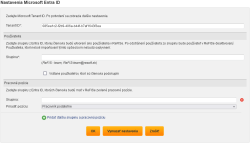
- Zuerst „Tenant ID“ (Microsoft Tenant ID); nach der Bestätigung zeigt ReFIS weitere Einstellungen an.
- Dann geben Sie im Feld „Gruppe“ eine Gruppe aus Entra ID ein. ReFIS legt die Mitglieder dieser Gruppe als Benutzer an. Wenn Sie einen Benutzer aus der Gruppe entfernen, deaktiviert ReFIS ihn. Benutzer, die nicht auf diese Weise importiert wurden, sind davon nicht betroffen.
- Wenn Sie „Einschließlich der Benutzer, die Mitglieder von Untergruppen sind“ ankreuzen, importiert ReFIS auch die Mitglieder von Untergruppen.
- Außerdem können Sie Paare aus einer Gruppe aus Entra ID und einer Arbeitsposition in ReFIS eingeben. Ein importierter Benutzer, der Mitglied der Gruppe ist, erhält die angegebene Arbeitsposition.
Aktivierung in Microsoft Entra ID
Damit sich die Benutzer Ihrer Organisation über die Schaltfläche Microsoft bei ReFIS anmelden können und ReFIS Benutzer aus Microsoft Entra ID importieren kann, muss ein Administrator die Anwendung ReFIS zunächst zu Ihrem Entra-ID-Tenant hinzufügen und genehmigen.
Angaben zur Anwendung ReFIS
| Angabe | Wert |
|---|---|
| Display name | ReFIS |
| Application (client) ID | eaf05c21-8ae4-4af4-8e16-da73eb35431c
|
Anhand dieser Angaben kann der Administrator prüfen, ob es sich bei der Anwendung, die nach der ersten Anmeldung in der Liste „Enterprise applications“ Ihres Tenants erschienen ist, tatsächlich um die Anwendung ReFIS handelt.
Vorgehen bei der Aktivierung
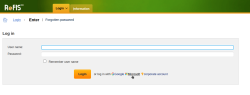
- Öffnen Sie ReFIS und versuchen Sie, sich über die Schaltfläche Microsoft anzumelden.
- Erteilen Sie die Zustimmung im Namen der Organisation. Wenn Sie dazu berechtigt sind, kreuzen Sie „Consent on behalf of your organization“ an und klicken Sie auf „Accept“. Damit wird die Anwendung ReFIS zur Liste „Enterprise applications“ in Ihrem Entra-ID-Tenant hinzugefügt. Versucht ein normaler Benutzer die Aktivierung, schließt er die Anmeldung nicht ab. Die Möglichkeit, einen Administrator um Genehmigung zu bitten, sieht er in der Aufforderung nur dann, wenn Ihre Organisation in Entra ID den admin consent workflow aktiviert hat (Microsoft Entra admin center → Entra ID → Enterprise applications → Consent and permissions → Admin consent settings, Option „Users can request admin consent to apps they are unable to consent to“ = „Yes“).
- Gehen Sie im Microsoft Entra admin center zu Entra ID → Enterprise applications, suchen Sie in der Liste die Anwendung ReFIS (die Application client ID prüfen Sie anhand der Tabelle oben) und öffnen Sie sie (die Anwendung ReFIS wird beim Anmeldeversuch in Schritt 1 und 2 zu dieser Liste hinzugefügt).
- Fügen Sie die erforderlichen Berechtigungen hinzu: Öffnen Sie im Detail der Anwendung ReFIS den Bereich „Permissions“ und fügen Sie die erforderlichen Microsoft-Graph-Berechtigungen hinzu:
Wenn Sie nur die Anmeldung ermöglichen möchten:
- User.Read (Delegated permission) - ermöglicht ReFIS, bei der Anmeldung über die Schaltfläche Microsoft den Anmeldenamen des Benutzers zu lesen. Diese Berechtigung ist für die Anmeldung selbst erforderlich.
Wenn Sie auch den Benutzerimport aus Entra ID in ReFIS nutzen möchten, fügen Sie zusätzlich als Application permissions hinzu:
- User.Read.All - Lesen der Liste der Benutzer der Organisation.
- GroupMember.Read.All - Lesen der Gruppenmitglieder (ReFIS importiert Benutzer nach der Gruppe, die Sie in Ihren Einstellungen wählen). Dies ist die Berechtigung mit den geringsten Rechten, die zum Lesen der Mitgliedschaften ausreicht - das umfassendere Group.Read.All ist nicht erforderlich.
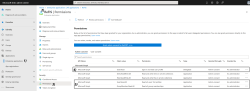
Nach dem Hinzufügen der Berechtigungen klicken Sie auf „Grant admin consent for <Name der Organisation>“, damit die Berechtigungen für den gesamten Tenant wirksam werden.