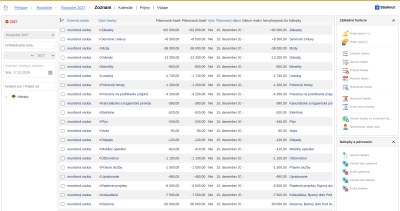
Im Modul Budget erfasst die Firma, mit welchen Einnahmen und Ausgaben sie in einem künftigen Zeitraum rechnet - zum Beispiel im nächsten Jahr oder Monat. Es beantwortet zwei Fragen:
- wie viel Geld die Firma wann brauchen wird (der definierte Bedarf der Firma)
- wie viel Geld die Firma wann erhalten wird (der definierte Wunsch der Firma).
Erstellung des Firmenbudgets
Das Budget der Firma ist in logische Teile gegliedert, und für jeden davon ist eine Person verantwortlich. Wir empfehlen, es für ein Kalenderjahr aufzustellen:
- jeden Teil stellt der Mitarbeiter auf, der dafür verantwortlich ist
- der Geschäftsführer stellt zusammen mit dem Finanzleiter daraus das Budget der ganzen Firma zusammen.
Firmenbudget
Das Budget besteht aus budgetierten Beträgen - Summen, mit denen die Firma rechnet. Ein budgetierter Betrag kann sein:
- Eine Einnahme von Geld. So wird zum Beispiel die für ein Projekt vertraglich vereinbarte Summe oder regelmäßige Einnahmen aus Serviceverträgen eingetragen.
- Eine Ausgabe von Geld. Sie kann zum Beispiel dazu dienen, die Kosten zu erfassen, die Projektmanager bei einem Projekt erwarten, regelmäßige Zahlungen an Versicherungen, Löhne oder andere Zahlungen.
Einen Betrag geben Sie für einen genauen Tag ein, oder wenn das Datum nicht bekannt ist, genügen Monat und Jahr. Hat der Ordner „Änderungen im Ordner aufzeichnen“ eingeschaltet, bleiben beim Bearbeiten die ursprünglichen Werte in der Historie erhalten, damit die Änderungen des Budgets sichtbar sind.
Beträge werden in Betragsordnern gruppiert. Sie können beliebig viele Ordner anlegen, sodass die Firma ihre Einnahmen und Ausgaben getrennt verfolgen kann - zum Beispiel Löhne gesondert, Mieten und Energie gesondert. Zum Budget gehören Ordner mit dem Typ budgetiert. Die übrigen Ordnertypen und die Beträge, die aus Dokumenten entstehen, beschreibt der Artikel Beträge.
Jeden budgetierten Betrag (Einnahme wie Ausgabe) können Sie mit einem Label kennzeichnen (also zum Beispiel die Abteilung, das Projekt, den Zahlungsgrund oder den Gegenstand wählen, auf den sich der Betrag bezieht). Die Arbeitsposition aus der Organisationsstruktur oder der Mitarbeiter muss Rechte zum Einfügen in die festgelegten Elemente der Label-Struktur zugewiesen haben.
Aufstellung des Budgets
Bei der Aufstellung eines neuen Budgets empfiehlt es sich, wie folgt vorzugehen:
- jeder Abteilungsleiter stellt den Teil für seine Abteilung auf; als Grundlage dient die Gliederung für Abteilungsleiter
- jeder Projektleiter stellt das Budget für jedes seiner Projekte auf; als Grundlage dient die Gliederung für Projektleiter
- die firmenweiten Teile für IT, Autos, Mitarbeiter, Betriebsvermögen und externe Mitarbeiter werden aufgestellt:
- der für das Betriebsvermögen der Firma verantwortliche Mitarbeiter stellt den Teil für das Betriebsvermögen der Firma auf, und zwar:
- aus den Teilen der einzelnen Abteilungen
- durch Ergänzung der Angaben nach dem entsprechenden Teil der Gliederung für das Betriebsvermögen der Firma
- der für Autos verantwortliche Mitarbeiter stellt den Teil für Autos auf, und zwar:
- aus den Teilen der einzelnen Abteilungen
- durch Ergänzung der Angaben nach dem entsprechenden Teil der Gliederung für Autos
- der Personalverantwortliche stellt den Teil für Personal und externe Mitarbeiter auf, und zwar:
- aus den Teilen der einzelnen Abteilungen
- durch Ergänzung der Angaben nach dem entsprechenden Teil der Gliederung für Mitarbeiter der Firma und externe Betriebsmitarbeiter
- der für IT verantwortliche Mitarbeiter stellt den Teil für IT auf, und zwar:
- aus den Teilen der einzelnen Abteilungen
- durch Ergänzung der Angaben nach dem entsprechenden Teil der Gliederung für IT.
- der für das Betriebsvermögen der Firma verantwortliche Mitarbeiter stellt den Teil für das Betriebsvermögen der Firma auf, und zwar:
- das Budget der ganzen Firma wird aufgestellt:
- vereinbarte und weitere Beträge, die in den Budgetzeitraum gehören, werden übernommen - zum Beispiel monatliche Zahlungen aus Verträgen; der Budgetkalender bietet sie an
- automatisch werden budgetierte Beträge für Projekte einbezogen, die gesamten budgetierten Beträge für IT, Autos, Betriebsvermögen, interne und externe Mitarbeiter sowie diejenigen budgetierten Beträge der Abteilungen, die nicht Teil dieser Gesamtbeträge sind (z. B. Maschinen, Anlagen, Werkzeuge,...)
- der Finanzleiter ergänzt die restlichen Beträge für die Firma (Finanzvermögen, Beträge für die Firma als Ganzes,....).
Aufzeichnung von Budgetänderungen
Änderungen von Beträgen werden nur in einem Ordner in der Historie aufgezeichnet, der „Änderungen im Ordner aufzeichnen“ eingeschaltet hat. Dann bewahrt ReFIS den ursprünglichen Wert und jede seiner Änderungen mit Datum und dem Mitarbeiter auf, der sie vorgenommen hat. Der Status des Ordners (neu, genehmigt, inaktiv) beeinflusst die Aufzeichnung der Änderungen nicht.
Mustergliederung des Firmenbudgets
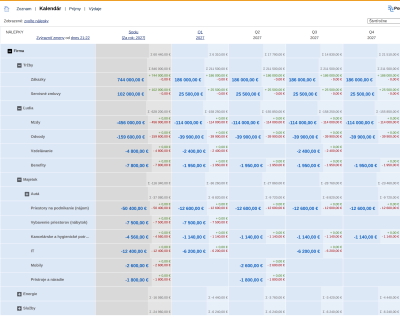
Die Gliederung des Budgets der ganzen Firma kann zum Beispiel so aussehen - die Zeilen des Kalenders im Bild oben:
- Umsätze (Aufträge, Serviceverträge)
- Personal (Löhne, Abgaben, Weiterbildung, Benefits)
- Vermögen:
- Autos (Leasing, Kraftstoff, Service und Reparaturen)
- Geschäftsräume (Miete)
- Ausstattung der Räume (Möbel)
- Büro- und Hygienebedarf
- IT
- Mobiltelefone
- Geräte und Werkzeuge
- Energie (Strom, Gas, Wasser, Abfall, Mobilfunkanbieter)
- Dienstleistungen (Buchhaltung, Rechtsdienstleistungen, Reinigung)
Mustergliederung für eine Abteilung
Mustergliederung des Budgets einer Abteilung:
- Mitarbeiter:
- Löhne:
- Löhne für neue Mitarbeiter
- Lohnerhöhungen
- Lohnsenkungen (z. B. Ausscheiden von Mitarbeitern)
- Weiterbildung
- vorgeschriebene ärztliche Untersuchungen
- Löhne:
- externe Betriebspersonen für die Abteilung
- Autos:
- Kauf von Autos
- Kauf von Autozubehör (Ortungssystem, Alarmanlage, Freisprecheinrichtung,...)
- Kauf von IT
- Telefone, Kommunikationsdienste
- Kauf von Raumausstattung
- Kauf von Bürotechnik
- Kauf von Büromaterial
- Maschinen, Anlagen, Mechanismen (für die Firma, nicht für ein bestimmtes Projekt)
- Kauf
- Verkauf
- Entsorgung
- Miete, Vermietung
- Wartung
- kleines mehrfach verwendbares Vermögen (Werkzeuge, Geräte, Schutzausrüstung)
- Kauf
- Entsorgung
- Lagerbestände:
- Kauf
- Verkauf
- Entsorgung
- Sonstiges (zum Beispiel unerwartete Ereignisse).
Projektbudget
Das Budget eines Projekts enthält:
- Ausgaben, die als Grundlage für das Angebot an den Kunden dienen
- das Angebot für den Kunden, also die Einnahmen.
Jeder Projektleiter muss es:
- erstellen
- schrittweise detaillieren
- laufend aktualisieren
- seine Einhaltung kontrollieren.
Die erste Version muss der Projektleiter noch vor der Erstellung des Angebots aufstellen und sich beim Angebot dann auf sie und auf die vereinbarten Preise stützen.
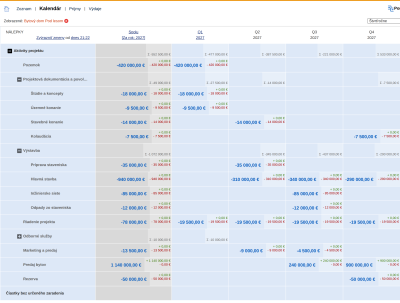
Das Projektbudget lässt sich praktisch nach Projektaktivitäten gliedern. Die Aktivitäten geben Sie als Labels ein - eine Gliederung für alle Projekte - und kennzeichnen die Beträge sowohl mit dem Label der Aktivität als auch mit dem Label des Projekts. Im Kalender wählen Sie dann die Gliederung der Aktivitäten und filtern nach dem Projekt.
Mustergliederung eines Projektbudgets
Mustergliederung für ein Bau- oder Entwicklungsprojekt:
- Grundstück
- Projektdokumentation und Genehmigungen:
- Studien und Konzepte
- Raumordnungsverfahren
- Baugenehmigungsverfahren
- Bauabnahme
- Bau:
- Baustellenvorbereitung
- Hauptgebäude
- Versorgungsnetze
- Baustellenabfälle
- Projektmanagement
- Fachdienstleistungen (Vermessung, Gutachten und Untersuchungen)
- Marketing und Vertrieb
- Verkaufserlöse
- Reserve
Kopieren des Budgets
Nachdem Sie Beträge in der Liste markiert und die Funktion „Beträge kopieren“ gewählt haben, können Sie sie:
- innerhalb eines Betragsordners kopieren
- - die kopierten Beträge erhalten außer den ursprünglichen Labels auch diejenigen, die Sie im Feld „Mit Labels markieren“ wählen
- - ursprüngliche Labels entfernen Sie im Feld „Labels entfernen“
- Zum Beispiel das Kopieren von Beträgen von Projekt A auf Projekt B:
- Betrag 1 ... 900 EUR (gekennzeichnet mit den Labels 'Projekt A' und 'Vorbereitung der Dokumentation')
- Betrag 2 ... 300 EUR (gekennzeichnet mit den Labels 'Projekt A' und 'Bau')
- Betrag 3 ... 600 EUR (gekennzeichnet mit den Labels 'Projekt A' und 'Abtransport von Baustellenabfällen')
- Nach dem Kopieren entstehen neue Beträge mit denselben Namen:
- Betrag 1 ... 900 EUR (gekennzeichnet mit den Labels 'Projekt B' und 'Vorbereitung der Dokumentation')
- Betrag 2 ... 300 EUR (gekennzeichnet mit den Labels 'Projekt B' und 'Bau')
- Betrag 3 ... 600 EUR (gekennzeichnet mit den Labels 'Projekt B' und 'Abtransport von Baustellenabfällen')
- in einen anderen Betragsordner kopieren
- - den Zielordner wählen Sie im Feld „Im Ordner erstellen“; angeboten wird jeder Ordner, den Sie anzeigen dürfen, nicht nur Budgetordner
- Zum Beispiel das Kopieren aus dem budgetierten Ordner „Budget 2027“ in den vereinbarten Ordner „Verträge“:
- Betrag ... 1200 EUR (Ordner „Budget 2027“)
- Nach dem Kopieren entsteht ein neuer Betrag mit demselben Namen:
- Betrag ... 1200 EUR (Ordner „Verträge“)
- Den kopierten Betrag ordnen Sie dem ursprünglichen zu, indem Sie „Neue Beträge den ursprünglichen Beträgen zuordnen (bei Änderung des Ordners)“ ankreuzen. Durch Ankreuzen von „Ursprüngliche Beträge als erledigt markieren“ schließen Sie diese gleichzeitig ab.
Kalender
Das Budget zeigen Sie als flache Liste oder als Kalender an. Im Kalender bilden Labels die Zeilen und Datumsintervalle (Tag, Woche, Monat...) die Spalten. Außerdem hat der Kalender eine Summenspalte, für die Sie einstellen, über welchen Datumszeitraum sie die Beträge summieren soll. Das kann der ganze Zeitraum, ein ausgewähltes Jahr oder ein beliebiger ausgewählter Datumszeitraum sein.
Der Kalender kann Zeilen für alle Labels enthalten, oder Sie wählen in seinen Einstellungen eine andere Gliederung.
In jeder Zelle des Kalenders steht:
- der Gesamtbetrag der Zelle (blau), also die Summe der budgetierten Beträge für den jeweiligen Zeitraum. Dieser Betrag ist in jeder Zelle aufgeteilt in:
- Gesamteinnahmen (grün) und
- Ausgaben (rot).
- Außerdem steht in der Zelle die Summe der Beträge, die unter die Labels der jeweiligen Zeile fallen (grau). Die Summenwerte in den Zellen umfassen nur nicht stornierte Beträge.
Durch Klicken auf eine Zelle des Kalenders werden alle Beträge angezeigt, die in den jeweiligen Datumszeitraum (Spalte) gehören und die entsprechende Einordnung (Zeile) haben. Nach dem Klicken auf eine Zelle werden auch stornierte Beträge angezeigt. Die Beträge können Sie dann bearbeiten, stornieren, die Stornierung aufheben oder löschen. Außerdem können Sie einen neuen budgetierten Betrag anlegen. Er hat die Einordnung und das Datum der Zelle voreingestellt, auf die Sie geklickt haben.
Die Beträge im Kalender können Sie nach beliebig vielen Labels filtern. Der Kalender zeigt dann nur diejenigen an, die in die jeweilige Zelle gehören und gleichzeitig alle Filter-Labels haben. Bei eingeschalteter Filterung kommt unten eine Zeile mit der Summe der Beträge hinzu, die dem Filter entsprechen, aber außerhalb der gewählten Gliederung liegen.
Wenn Sie den Mauszeiger über einzelne Zellen des Kalenders halten, erscheint in ihrer rechten unteren Ecke ein Informationssymbol. Wenn Sie den Zeiger über dieses Symbol bewegen, werden:
- für die Spalte mit Labels die Dokumente und Beträge angezeigt, die mit dem jeweiligen Label oder seinen Unterlabels gekennzeichnet sind, für den für die Summenspalte eingestellten Zeitraum - Verträge, angeforderte, vereinbarte und gelieferte Beträge, Rechnungen sowie Zahlungsanteile. Angeboten werden nur Beträge aus Ordnern eines späteren Typs als der Ordner, in dem Sie das Budget aufstellen. Mit dem Symbol + fügen Sie sie in das Budget ein: ReFIS legt budgetierte Beträge mit denselben Labels an und ordnet sie den ursprünglichen zu. Zum Beispiel erscheint bei der Aufstellung des Budgets für das Jahr 2027 hier ein unbefristeter Reinigungsvertrag mit einer Zahlung von 300 EUR monatlich, und mit einem Klick fügen Sie ihn für das ganze Jahr in das Budget ein.
- für die Summenspalte und die übrigen Spalten Details zu den Gesamtbeträgen angezeigt, mit der Möglichkeit, das Budget mit den tatsächlichen Werten für das aktuelle und das vorherige Jahr zu vergleichen