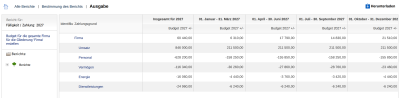
Der Bericht Einnahmen und Ausgaben, gruppiert nach Labels ist der wichtigste Managementbericht von ReFIS. Er summiert Einnahmen und Ausgaben entlang des Baums der Labels und beantwortet so Fragen wie:
- wie viel uns ein Projekt oder Auftrag gekostet und wie viel er eingebracht hat (ist er rentabel?)
- wie viel einzelne Autos, Gebäude oder Abteilungen kosten
- wie das Budget eingehalten wird - Plan gegenüber Ist
- wie sich Kosten und Einnahmen nach Monaten oder Quartalen entwickeln
Den Bericht finden Sie im Menü Geld → Zahlungen → Einnahmen und Ausgaben, gruppiert nach Labels (ohne das Modul Zahlungen im Menü Berichte). Unter dem Namen „Budget-Ist-Vergleich“ öffnen Sie ihn auch aus dem Menü der Projekte und des Budgets - es ist derselbe Bericht mit einem voreingestellten Vergleich von Plan und Ist.
Beispiele
- Rentabilität von Aufträgen - gruppieren Sie nach dem Label „Projekte“ und zeigen Sie in den Spalten „Fakturiert“ und „Zahlungen“ mit Einnahmen und Ausgaben an. Bei jedem Projekt sehen Sie, wie viel Sie fakturiert und wie viel Sie dafür bezahlt haben.
- Fahrzeugkosten - gruppieren Sie nach einem Label mit Zahlungsgründen (zum Beispiel Kraftstoff, Service, Versicherung) und wählen Sie im Abschnitt „Wiederholung“ das Label „Autos“. Der Bericht wird für jedes Auto gesondert wiederholt.
- Budget-Ist-Vergleich - wählen Sie in den Spalten einen Budgetordner (zum Beispiel „Budget 2027“), die Gesamteinnahmen und -ausgaben und „Unterschied in %“. Sie sehen, wie viel Prozent des Budgets noch übrig sind.
- Monatliche Entwicklung - wählen Sie einen Zeitraum des Jahres und „Spalten teilen“ nach Monaten. Der Bericht berechnet die Gesamtwerte für den gewählten Zeitraum und auch die Werte für die einzelnen Monate (oder einen anderen gewählten Zeitraum - Wochen, Quartale). Die Aufteilung nach Monaten kann für den jeweiligen Monat allein oder kumulativ erfolgen.
Bestimmung des Berichts
Das Formular im Reiter „Bestimmung des Berichts“ hat diese Abschnitte:
Gruppierung
„Gruppieren nach“ bestimmt den Label-Baum, der die Zeilen des Berichts bildet - zum Beispiel Zahlungsgründe, Projekte oder Abteilungen. Die erste Zeile ist das gewählte Label, und seine Summe ist zugleich die Gesamtsumme; darunter stehen die Unterlabels, jedes mit einer Summe für sich selbst und für seine Unterlabels.
Filter
Welche Beträge einbezogen werden:
- „Labels“ - nur Beträge, die mit mindestens einem der gewählten Labels gekennzeichnet sind, gegebenenfalls auch mit deren Unterlabels; „Labels auslassen“ lässt dagegen Beträge mit diesen Labels weg
- „Termine“ - der Zeitraum nach:
- „Fälligkeit / Zahlung“ - bei Zahlungen das tatsächliche Zahlungsdatum, bei Rechnungen die Fälligkeit, bei budgetierten, vereinbarten und weiteren Beträgen das Datum, an dem sie bezahlt werden sollen
- „Lieferung“ - das Ende der Leistung
- unter „weitere“ auch das Ausstellungsdatum des Dokuments und der Leistungszeitraum; mit dem Häkchen „Vom Betrag nur die Summe einbeziehen, die dem Leistungszeitraum entspricht“ wird von einem Betrag, der über einen längeren Zeitraum erbracht wird, nur der auf den gewählten Zeitraum entfallende Teil einbezogen (zum Beispiel von einer Jahresmiete nur ein Monat)
- „Externe Person“ und „Verantwortliche Person“ (der Eigentümer des Labels)
- „Genehmigung“ - nur genehmigte, nur nicht genehmigte oder alle Dokumente
- Beträge nur aus bestimmten Dokumenttypen oder umgekehrt ohne sie
- „Projektstandort“ - bei der Gruppierung nach Projekten
Wiederholung
„Wiederholen für“ wiederholt den gesamten Bericht für jedes Unterlabel des gewählten Labels - zum Beispiel für jedes Auto oder jede Abteilung gesondert, mit einer Überschrift über jedem Block.
Anzeige
- Summen mit oder ohne USt., in der Inlandswährung oder einer anderen Währung; über den Link „Wechselkurse“ geben Sie eigene Kurse oder die Kurse zu einem bestimmten Tag ein
- „Maximale Tiefe“ - bis zu welcher Ebene des Label-Baums Zeilen angezeigt werden
- „Nullzeilen überspringen“
- „Spalten teilen“ nach Wochen, Monaten oder Quartalen - „Nach Fälligkeits- oder Zahlungsdatum“ oder „Nach Leistungsdatum“. Sie müssen beide Grenzen des Zeitraums eingeben. Die erste Spalte ist immer die Summe für den gesamten Zeitraum. Mit dem Häkchen „Kumulativ teilen“ wird jede Spalte zur Summe ab Beginn des Zeitraums.
- „Anzeigemethode“ - „Spalten“ (Werte nebeneinander) oder „Zeilen“ (Werte untereinander). Nebeneinander oder untereinander stehen alle Spalten (Betragsarten) innerhalb eines angezeigten Zeitraums, entweder des gesamten Berichtszeitraums oder auch jedes Teilzeitraums (zum Beispiel jedes Monats).
- zusätzliche Spalten: externer Identifikator, verantwortliche Person, bei Projekten der Standort und die externe Person des Projekts
- „Spalten“ - welche Summen der Bericht anzeigt, immer mit der Möglichkeit, Einnahmen und Ausgaben getrennt anzuzeigen:
- „Gesamteinnahmen und -ausgaben“ - alles, was Sie in „Enthaltene Betragsarten“ wählen, zusammen; aus Rechnungen und Betragsordnern wird nur der unbezahlte Teil genommen und dazu die Zahlungen, sodass nichts doppelt gezählt wird
- einzelne Betragsordner (Budget, vereinbarte, gelieferte, angeforderte)
- „Fakturiert“ und „Zahlungen“
- „Unterschied“ - einen Ordner (zum Beispiel das Budget) gegenüber den Gesamteinnahmen und -ausgaben, den fakturierten Beträgen oder den Zahlungen; Sie wählen ihn im Auswahlfeld unter den Kontrollkästchen „Unterschied“, „Differenz in absoluten Werten“ und „Unterschied in %“. Im selben Feld befindet sich auch die Handelsspanne - für die Gesamteinnahmen und -ausgaben wie auch für die fakturierten Beträge. Sie wird nur in Prozent angezeigt: die Differenz zwischen Einnahmen und Ausgaben geteilt durch die Einnahmen (ohne Einnahmen 0 %).
Ergebnis
Im Reiter „Ausgabe“ befindet sich eine Tabelle mit Zeilen nach Labels und Spalten nach der Anzeige. Mit einem Klick auf eine Zahl sehen Sie die Beträge, aus denen sie sich zusammensetzt, und über einen Link öffnen Sie sie alle in der Liste.
Wenn Sie den Filter „Labels“ oder „Wiederholen für“ wählen, können dem Filter auch Beträge entsprechen, die mit keinem Label aus der Gruppierung gekennzeichnet sind (sie haben ein Label aus den Filter-Labels, gehören aber zu keiner Zeile des Berichts). Ihre Summe steht in der Zeile „Beträge ohne festgelegte Gruppierung“ - wenn darin viel steht, fehlen an den Beträgen Labels.
Die Summen im Bericht berücksichtigen die Zugriffsrechte auf Labels nicht - beim Klick auf eine Zahl sehen Sie jedoch nur die Beträge, auf die Sie Zugriff haben. Ein Benutzer, der nur das Recht auf Berichte hat, „für die er verantwortlich ist“, sieht nur die Labels, die er oder seine Untergebenen besitzen.
Speichern und Teilen
Mit der Funktion „Bericht speichern oder umbenennen“ geben Sie dem Bericht einen Namen und finden ihn dann links im Baum „Gespeicherte eigene Berichte“. Beim Speichern können Sie die Parameter festlegen, die der Benutzer beim Öffnen selbst wählt - Zeitraum, Jahr oder Labels; die übrigen Kriterien sind fest.
Mit der Funktion „Rechte am Bericht bearbeiten“ machen Sie ihn Kollegen zugänglich - sie sehen ihn unter „Mit mir geteilte Berichte“ und geben nur die Parameter ein. So können Sie zum Beispiel jedem Projektleiter einen Bericht nur für sein Projekt geben, ohne dass er das Formular verstehen muss. „Berichtskriterien abrufen“ lädt einen gespeicherten Bericht zur Bearbeitung zurück in das Formular.
Rechte (werden in der Arbeitsposition eingestellt):
- „Einnahmen und Ausgaben, gruppiert nach Labels“ - der gesamte Bericht
- „…, für die ich verantwortlich bin“ - nur die eigenen Labels und die Labels der Untergebenen
- „…: Bericht teilen“ und „…: Geteilten Bericht anzeigen“
- „…: im Detail eines Betrags alle einbezogenen Beträge anzeigen“ - beim Klick auf eine Zahl auch Beträge mit Labels, auf die der Benutzer keinen Zugriff hat