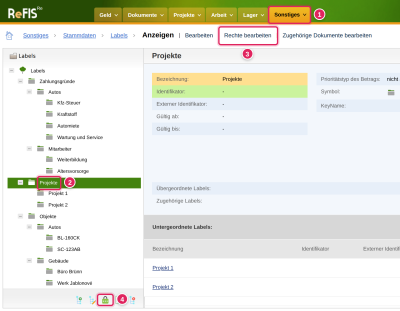
Zugriffsrechte für ein Label legen Sie im Menü Sonstiges → Stammdaten → Labels fest: Sie wählen das Label und verwenden die Registerkarte „Rechte bearbeiten“ oder die Funktion „Rechte am Label bearbeiten“. Das Formular öffnet sich mit den aktuellen Zugriffsrechten, und Sie bearbeiten sie darin. Die Rechte für ein Projekt bearbeiten Sie auch im Modul Projekte mit der Funktion „Rechte bearbeiten“.
Rechte für ein Label werden festgelegt für:
- einen Mitarbeiter (Benutzer)
- eine Arbeitsposition (Gruppe)
Allgemeine Eigenschaften von Rechten
Für jedes Recht wird festgelegt:
- Vorgang: Was darf er tun - welchen konkreten Vorgang er ausführen darf, zum Beispiel „Betrag bearbeiten“.
- Benutzer oder Arbeitsposition: Wer darf es tun - ein Mitarbeiter oder eine Arbeitsposition. Sind einem Mitarbeiter mehrere Positionen zugewiesen, ergeben sich seine Rechte aus der Vereinigung der Rechte der einzelnen Positionen.
- Labels: Für welches Label - bei einigen Vorgängen wählen Sie, für welches Label sie ausgeführt werden dürfen. Bei Vorgängen wie „USt-Satz hinzufügen“ ist dieser Parameter sinnlos (es handelt sich um eine globale Einstellung). Bei Vorgängen wie „Labels des Betrags bearbeiten“ ist er sinnvoll, und die Rechte werden für das Label festgelegt. Dadurch ermöglicht ReFIS eigene Berechtigungen für einzelne Teile der hierarchischen Label-Struktur. So können Sie einem Mitarbeiter zum Beispiel unterschiedliche Zugriffe auf die Labels unter „Zahlungsgrund“ und auf die Labels unter „Abteilungen“ geben. Dieser Artikel befasst sich im Weiteren genau mit dieser Art von Rechten, die im Folgenden als „ternäre Rechte“ (aus drei Teilen bestehend, dreifach) bezeichnet werden.
Labels, Beträge und Kennzeichnung mit Labels
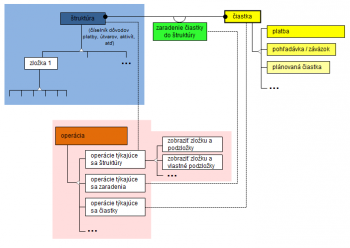
In ReFIS legen Sie ternäre Rechte für drei Objekte fest (ihre Beziehung erklärt das Diagramm):
- Labels
- Kennzeichnung eines Betrags mit Labels
- Betrag (Zahlung, fakturierter Betrag, vereinbarter Betrag...)
Die Rechte für alle drei oben genannten Objekte werden für ein Label festgelegt. Es folgt die Liste der ternären Rechte:
- Labels
- Š0: Öffentliches Label - der Benutzer sieht das Label; weitere Rechte für ein Label mit diesem Recht legen Sie nicht fest.
- Š1: Label und alle Unterlabels anzeigen - Sie legen also fest, dass der Benutzer nur dieses Label sieht (und seine Unterlabels, sofern deren Rechte nicht anders festgelegt sind)
- Š2: Label und eigene Unterlabels anzeigen - Sie legen also fest, dass der Benutzer nur dieses Label sieht (und die Unterlabels, deren Eigentümer er ist, sofern deren Rechte nicht anders festgelegt sind)
- Kennzeichnung eines Betrags mit Labels
- Z1: Markieren mit Labels bearbeiten - der Benutzer kann also das Objekt „Kennzeichnung mit einem Label“ hinzufügen oder bearbeiten.
- Beträge
- Č1: Betrag anzeigen – es genügt das Recht auf ein solches Label des Betrags (ausreichend) - Sie legen also fest, dass der Benutzer nur die Beträge sieht, die mit diesem Label gekennzeichnet sind; es genügt, dieses Recht für ein Label zu haben
- Č2: Betrag anzeigen – muss das Recht auf jedes solche Label des Betrags haben (erforderlich) - Sie legen also fest, dass der Benutzer nur die Beträge sieht, bei denen er dieses Recht für alle Labels des Betrags mit dieser Einstellung hat. Hat also ein Label dieses Recht gesetzt, wird es für alle verpflichtend, und der Benutzer muss dieses Recht ebenfalls für alle solchen Labels des Betrags haben, um den Betrag zu sehen.
- Č3: Einnahme hinzufügen und Ausgabe hinzufügen - Sie legen also fest, dass der Benutzer neue Datensätze nur mit diesem Label gekennzeichnet anlegen kann
- Č4: Betrag bearbeiten - Sie legen also fest, dass der Benutzer mit diesem Label gekennzeichnete Beträge bearbeiten kann
- Č5: Labels des Betrags bearbeiten - Sie legen also fest, dass der Benutzer die Kennzeichnung von Beträgen mit Labels ändern kann, wenn der Betrag mit diesem Label gekennzeichnet ist (hat er kein Recht auf den Vorgang Betrag bearbeiten, kann er also nur die Kennzeichnung mit Labels ändern, nicht die übrigen Attribute des Betrags)
Auf dieselbe Weise wie für Labels legen Sie Rechte auch für das spezielle Label „Nicht markiert“ fest. Mit den Rechten für dieses Label steuern Sie das Anlegen und Bearbeiten von Beträgen ohne gewählte Kennzeichnung.
Vererbung von Rechten
Vererbung von Rechten bei Labels
Mit der Option „Rechte von übergeordneten Labels übernehmen“ legen Sie fest, dass ein Label die Rechte seiner übergeordneten Labels übernimmt (damit Sie nicht jedem Label die Rechte einzeln festlegen müssen). Angenommen,
- das Label F1 hat zwei übergeordnete Labels F2 und F3
- bei F1 ist die Übernahme der Rechte von übergeordneten Labels eingeschaltet
- F2 hat die Rechte P2 = {[Label und alle Unterlabels anzeigen], [], [Betrag anzeigen, Labels des Betrags bearbeiten]}
- F3 hat die Rechte P3 = {[Label und alle Unterlabels anzeigen], [Markieren mit Labels bearbeiten], [Betrag bearbeiten]}
Dann hat das Label F1 die Vereinigung der Rechte P2 und P3 = {[Label und alle Unterlabels anzeigen], [Markieren mit Labels bearbeiten], [Betrag anzeigen, Labels des Betrags bearbeiten, Betrag bearbeiten]}
In einem anderen Fall, angenommen,
- das Label F1 hat zwei übergeordnete Labels F2 und F3
- bei F1 ist die Übernahme der Rechte von übergeordneten Labels eingeschaltet
- F2 hat die Rechte P2 = {[Öffentliches Label]}
- F3 hat die Rechte P3 = {[Label und alle Unterlabels anzeigen], [Markieren mit Labels bearbeiten], [Einstufung des Betrags bearbeiten]}
Dann hat das Label F1 die Vereinigung der Rechte P2 und P3 = {[Öffentliches Label], [Label und alle Unterlabels anzeigen], [Markieren mit Labels bearbeiten], [Einstufung des Betrags bearbeiten]} (die Rechte, die Sie für ein öffentliches Label nicht festlegen, sind durchgestrichen).
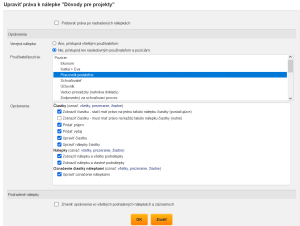
Das Formular enthält auch die Option „Berechtigungen für alle untergeordneten Labels und Datensätze ändern“. Diese Option nimmt alle untergeordneten Labels, hebt ihre ursprünglich gesetzten Rechte auf und setzt bei ihnen „Rechte von übergeordneten Labels übernehmen“. Diese Funktion nutzen Sie, wenn es unnötig mühsam wäre, die Unterlabels durchzugehen und bei jedem einzeln die Option „Rechte von übergeordneten Labels übernehmen“ zu setzen.
Vererbung von Rechten bei Beträgen
Entsprechend wird die Vererbung von Rechten auch auf einen Betrag angewendet, der mit N Labels gekennzeichnet ist. Angenommen also:
- der Betrag C ist mit den Labels F2 und F3 gekennzeichnet
- F2 hat die Rechte P2 = {[Label und alle Unterlabels anzeigen], [], [Betrag anzeigen]}
- F3 hat die Rechte P3 = {[Label und alle Unterlabels anzeigen], [Markieren mit Labels bearbeiten], [Markieren mit Labels bearbeiten]}
dann hat der Benutzer für den Betrag C die Vereinigung der Rechte P2 und P3 = {Label und alle Unterlabels anzeigen, Markieren mit Labels bearbeiten, Betrag anzeigen, Markieren mit Labels bearbeiten} (Vorgänge, die keine Beträge betreffen, sind durchgestrichen).
Dank der Kennzeichnung mit dem Label F2 sieht der Benutzer den Betrag also, und dank der Kennzeichnung mit dem Label F3 kann er dessen Kennzeichnung mit Labels ändern.
Beispiele
Stellen wir uns ein Bauunternehmen vor, das Dokumenten zu Projekten (Bauvorhaben) Labels wie folgt zuweist:
- Ein Label, das das Projekt, also das Bauvorhaben, kennzeichnet
- Ein Label, das die Art der Ausgabe kennzeichnet, zum Beispiel „Baustellenvorbereitung“, „Baustelleneinzäunung“, „Bauaufsicht“, „Erdarbeiten“ oder „Abfallentsorgung“. Im Folgenden heißen diese Labels „Gründe für das Projekt“.
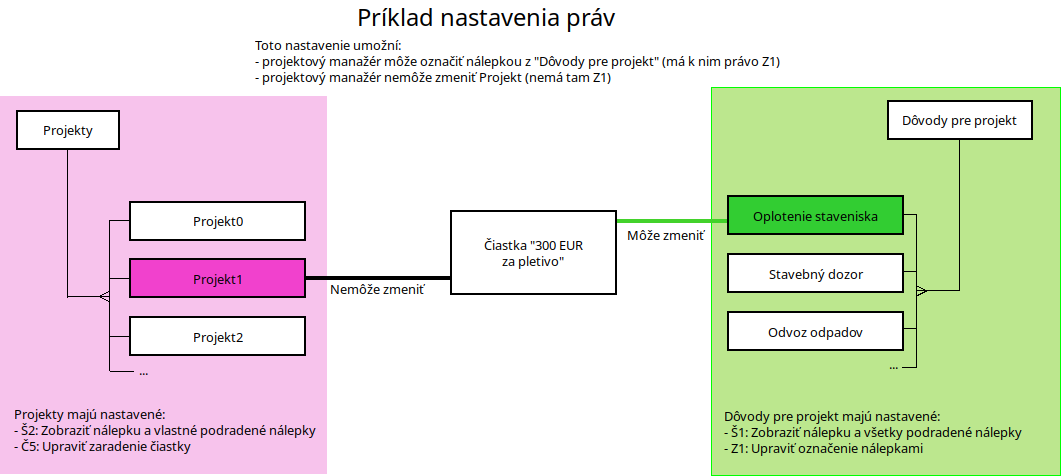
Das Label des Projekts weist ein Verwaltungsmitarbeiter bei der ersten Bearbeitung des Dokuments zu. Der Projektmanager ist verpflichtet, im Rahmen der Genehmigung auch das zweite Label aus „Gründe für das Projekt“ zuzuweisen. Das Unternehmen möchte die Zugriffsrechte so festlegen, dass der Projektmanager:
- die Beträge des Dokuments mit einem Grund für das Projekt kennzeichnen kann,
- nur Dokumente zu seinen Projekten sehen kann
- aber das Label des Projekts nicht entfernen kann, damit er die Ausgaben seines Projekts nicht künstlich senken kann.
Diese Anforderung richten Sie wie folgt ein:
- Für „Projekte“ setzen Sie das Recht Š2 (Label und eigene Unterlabels anzeigen) und Č5 (Einstufung des Betrags bearbeiten)
- Für „Gründe für das Projekt“ setzen Sie das Recht Š1 (Label und alle Unterlabels anzeigen) und Z1 (Markieren mit Labels bearbeiten)
Diagramm dieser Einstellung (beachten Sie die schwarze und die grüne Relation, die die Kennzeichnung eines Betrags mit Labels darstellen):