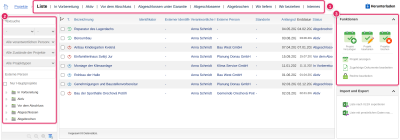
Im Modul Projekte erfassen Sie die Aufträge und internen Projekte des Unternehmens - wer sie leitet, für wen sie sind, in welchem Status sie sich befinden und wie viel Geld in sie fließt.
Projekttypen
- Lieferprojekt (für den Kunden) - das Unternehmen liefert dem Kunden seine Waren oder Dienstleistungen
- Einkaufsprojekt (für uns, vom Lieferanten) - das Unternehmen bezieht Waren oder Dienstleistungen von einem Lieferanten
- Internes Projekt (für unser Unternehmen) - das Unternehmen führt das Projekt durch und nutzt sein Ergebnis auch selbst
Den Typ des Projekts erkennen Sie in der Liste am Symbol in der Spalte „T.“.
Status des Projekts
Ein Projekt ist „In Vorbereitung“, „Aktiv“, „Vor dem Abschluss“, „Abgeschlossen“ oder „Abgebrochen“. Ein abgeschlossenes Projekt ist bis zum Datum „Garantiezeit bis“ in der Garantie - wenn Sie es nicht eingeben, setzt ReFIS es auf zwei Jahre ab dem Enddatum (wenn das Projekt abgeschlossen und das Enddatum eingegeben ist), sonst ab dem voraussichtlichen Ende. Ist auch dieses nicht eingegeben, bleibt das Feld leer.
Liste der Projekte
Mit den Reitern über der Liste (1 im Bild) schränken Sie die Liste auf Projekte in einem Status ein, zum Beispiel „Aktiv“ oder „Abgeschlossen unter Garantie“, oder auf Projekte eines Typs.
Links (2) suchen Sie nach Text, Zeitraum, verantwortlicher Person, Status, Typ des Projekts, Kategorie (wenn das Unternehmen Kategorien eingegeben hat) und externer Person. Die Option „Nur Hauptprojekte“ sehen Sie nur, wenn ein Projekt Unterprojekte hat; sie blendet diese aus. Wenn ein Projekt Unterprojekte hat, befindet sich unter den Filtern ein Baum der übergeordneten Projekte. Mit der Lupe darunter öffnen Sie die detaillierte Suche - zum Beispiel nach Kategorie, Standort oder Anfangs- und Enddatum.
Funktionen (3):
- „Projekt hinzufügen“, „Projekt bearbeiten“, „Projekte löschen“ und „Projekt anzeigen“
- „Zugehörige Dokumente bearbeiten“ - Dokumente des Projekts, zum Beispiel der Vertrag mit dem Kunden
- „Rechte bearbeiten“ - wer das Projekt sieht und was er mit seinen Beträgen tun darf, siehe unten
- im Abschnitt Import und Export exportieren Sie die Liste nach XLSX
Projekte und Labels
Jedes Projekt ist zugleich ein Label unter dem Label Projekte. Für Projekte stellen Sie Zugriffsrechte daher genauso ein wie für andere Labels, und ein Projekt kann Unterprojekte haben. Eine Baufirma kann Projekte zum Beispiel so gliedern:
- Projekt „Bau der Sporthalle Orechová Potôň“ (Lieferprojekt)
- „Genehmigungen und Baustellenvorbereitung“ (Einkaufsprojekt - wenn das Unternehmen diese Etappe gesondert verfolgen möchte)
- „Rohbau der Halle“ (Einkaufsprojekt)
- „Montage der Klimaanlage“ (Einkaufsprojekt - einen Teil der Arbeiten bestellt das Unternehmen bei einem externen Lieferanten)
- Projekt „Einfamilienhaus Svätý Jur“ (Lieferprojekt)
Dank dieser Gliederung sehen Sie das gesamte Geld für den „Bau der Sporthalle Orechová Potôň“ und zugleich auch das Geld nur für das Unterprojekt „Montage der Klimaanlage“.
Verfolgung des Geldes für Projekte
Beträge, die ein Projekt betreffen - budgetierte, vereinbarte, fakturierte und auch Zahlungen - kennzeichnen Sie mit dem Label des Projekts. Die Summen sehen Sie dann beim Label des Projekts im Modul Labels und im Bericht Einnahmen und Ausgaben, gruppiert nach Labels. Wie Sie das Budget eines Projekts erstellen, beschreibt der Artikel Budget.
Projektrollen
Mit Projektrollen legen Sie fest, wer welche Aufgabe im Projekt übernimmt - zum Beispiel Mitglied des Projektteams, Programmierer des Projekts oder Bauaufsicht einer bestimmten Baustelle. Regeln für Dokumente können danach zum Beispiel den Genehmiger der Dokumente des Projekts wählen.
Projektkategorien
Projekte können Sie in Kategorien gliedern, die Sie selbst definieren.