Mit Labels gliedern Sie die Aktivitäten, Projekte, Gegenstände und Zahlungsgründe, für die Sie die Geldflüsse verfolgen möchten. Aus den mit Labels gekennzeichneten Beträgen, Dokumenten und Zeiteinträgen erhalten Sie dann Managementinformationen - zum Beispiel, wie viel welches Projekt oder welches Auto kostet.
Bei der Gestaltung der Labels helfen Ihnen unsere Berater. Sie können Labels während der Nutzung ergänzen und ändern, zu Beginn müssen sie nicht endgültig sein.
Labels bilden einen Baum, in dem ein Label auch mehrere übergeordnete Labels haben kann (fachlich ein gerichteter azyklischer Graph).
Beispiel für Labels
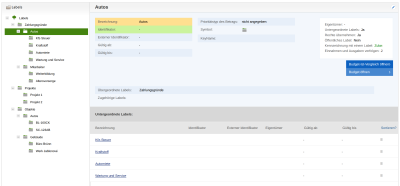
- Zahlungsgründe
- Autos
- Kfz-Steuer
- Kraftstoff
- Automiete
- Wartung und Service
- Mitarbeiter
- Weiterbildung
- Altersvorsorge
- Autos
- Projekte
- Projekt 1
- Projekt 2
- Objekte
- Autos
- BL-160CK
- SC-123AB
- Gebäude
- Büro Brünn
- Werk Jablonové
- Autos
Sie können einen Betrag mit mehreren Labels gleichzeitig kennzeichnen. Das Tanken des Fahrzeugs BL-160CK kennzeichnen Sie mit den Labels Kraftstoff und BL-160CK - so werten Sie die Kraftstoffausgaben für alle Autos und auch alle Ausgaben für ein bestimmtes Auto einschließlich Kfz-Steuer und Service aus.
Arbeiten mit Labels
Labels finden Sie im Menü Sonstiges → Stammdaten → Labels. Wenn Sie im Baum ein Label auswählen, fügen Sie ihm mit der Funktion „Label hinzufügen“ ein Unterlabel hinzu. Wenn Sie die oberste Ebene „Labels“ auswählen, fügen Sie ein Label der obersten Ebene hinzu.
Bei einem Label geben Sie Folgendes ein:
- „Bezeichnung“ und „Übergeordnete Labels“
- auf der Registerkarte „Erweitert“:
- „Identifikator“ und „Externer Identifikator“ - Codes, an denen ein anderes System, zum Beispiel die Buchhaltung, das Label erkennt
- „Gültig ab“ und „Gültig bis“ - ein ungültiges Label zeigt ReFIS im Baum und in der Label-Auswahl grau an, manche Auswahllisten bieten es gar nicht an. Ungültig ist auch ein Label, dessen übergeordnete Labels alle ungültig sind.
- „Eigentümer“ - ein Benutzer, dem Sie besondere Rechte an seinen Labels geben können; nach dem Eigentümer können Regeln Dokumente zur Genehmigung senden
- „Öffentliches Label“ - das Label sehen alle Benutzer, und Sie legen keine Rechte dafür fest. Wenn Sie ein Label als öffentlich kennzeichnen, löscht ReFIS die Rechte, die für das Label und für seine Unterlabels festgelegt sind, welche die Rechte übernehmen, und auch diese werden öffentlich. Öffentlich ist auch ein neues Unterlabel eines öffentlichen Labels. Wenn ein Label nicht mehr öffentlich ist, prüfen Sie seine Rechte. Ein Label, das keine Rechte übernimmt, bleibt ohne Rechte, bis Sie welche festlegen.
- „Beträge“, „Zeiteinträge“ und „Unverarbeitete Dokumente (empfohlen)“ - wo ReFIS das Label anbietet: beim Kennzeichnen von Beträgen und Dokumenten, beim Kennzeichnen von Zeiteinträgen und in der mobilen App unter den empfohlenen Labels eines unverarbeiteten Dokuments. Standardmäßig bietet es das Label bei Beträgen, Dokumenten und Zeiteinträgen an, unter den empfohlenen Labels erst dann, wenn Sie es erlauben (siehe Kennzeichnung mit einem Label).
- auf der Registerkarte „Budget“:
- „Prioritätstyp des Betrags“ - ein Einnahmen- oder Ausgabenlabel. Die Einstellung wird nur im Budgetkalender verwendet: Wenn Sie auf eine Zelle in der Zeile eines Labels mit Prioritätstyp des Betrags klicken und einen neuen Betrag anlegen, wählt ReFIS im Feld „Betragsart“ im Voraus Einnahme oder Ausgabe aus.
- „Einnahmen und Ausgaben für dieses Label verfolgen“ - bei der Genehmigung eines Dokuments zeigt ReFIS beim Label das Budget, den Ist-Wert und die Differenz. Wenn Sie die Option ausschalten, wird das Label dort nur mit seinem Namen angezeigt, ohne Beträge.
- „Angezeigtes Jahr“ - für welches Jahr ReFIS bei der Genehmigung eines Dokuments die Budgetausschöpfung zeigt: „nach Dokumentenjahr“ (nach der Fälligkeit des Dokuments), „alle Jahre zusammen“ oder „nach übergeordnetem Label“, also nach dem übergeordneten Label. Wenn mindestens ein Label des Dokuments „alle Jahre zusammen“ eingestellt hat, zeigt ReFIS alle Jahre zusammen.
- auf der Registerkarte „Dokumente“ „Erforderliche Dokumente“ - welche Dokumenttypen zum Label erwartet werden, zum Beispiel bei einem Projekt ein Vertrag
- auf der Registerkarte „Sonstiges“ das Label-Symbol und verwandte Labels
Sortieren von Unterlabels
Unterlabels sortieren Sie durch Ziehen mit der Maus oder über den Link „Sortieren?“ in der Kopfzeile der Liste „Untergeordnete Labels“. Im Fenster „Labels sortieren“ wählen Sie die Sortierung nach Name, Identifikator oder externem Identifikator. Die Optionen „Identifikator (numerisch)“ und „Externer Identifikator (numerisch)“ sortieren die Identifikatoren als Zahlen, also 2 vor 10. ReFIS merkt sich die gewählte Sortierung und ordnet auch neue Unterlabels danach ein. Wenn Sie die Unterlabels später mit der Maus ziehen, wird die gemerkte Sortierung aufgehoben.
Kennzeichnung mit einem Label
Bei jedem Label legen Sie getrennt für Beträge, Zeiteinträge und empfohlene Labels unverarbeiteter Dokumente fest:
- „Kennzeichnung mit diesem Label erlauben“
- „Kennzeichnung mit diesem Label nicht erlauben“
- „Kennzeichnung nur erlauben, wenn das Label keine untergeordneten Labels hat“ - kennzeichnen lässt sich nur mit den untersten Labels eines Zweigs
- „Einstellungen von übergeordneten Labels übernehmen“ - so nehmen Sie die Einstellung für einen ganzen Zweig an einer Stelle vor, ähnlich wie bei den Rechten
Projekte, Mitarbeiter und Nicht markiert
Einige Labels legt ReFIS selbst an und verwaltet sie:
- Unterlabels des Labels „Projekte“ öffnet ReFIS nicht im Modul Labels, sondern leitet Sie in das Modul Projekte weiter.
- Bei den Labels der Mitarbeiter (Unterlabels des Labels „Mitarbeiter“) bearbeiten Sie nur die Identifikatoren. Unter das Label „Mitarbeiter“ und unter die Labels der Mitarbeiter fügen Sie kein Unterlabel hinzu.
- Das Label „Nicht markiert“ haben Beträge ohne Label, danach filtern Sie sie. Bearbeiten können Sie es nicht.
Die Labels „Projekte“, „Mitarbeiter“ und „Nicht markiert“ können Sie nicht löschen.
Import und Export von Labels
- Mit der Funktion „Herunterladen“ im Modul Labels speichern Sie den Label-Baum in eine XLSX-Datei - mit Identifikatoren, Eigentümer, Rechteübernahme und Prioritätstyp des Betrags.
- Im Menü Sonstiges → Import und Export → Labels → Import von Labels (XLSX) legen Sie viele Labels auf einmal an oder bearbeiten sie, zum Beispiel bei der Einführung von ReFIS. Als Grundlage verwenden Sie die Beispieldatei oder die heruntergeladenen Labels. Die Ebene eines Labels im Baum bestimmt die Einrückung seines Namens in der ersten Spalte. Eine Zeile mit ausgefüllter ID (in der heruntergeladenen Datei ist das eine ausgeblendete Spalte) bearbeitet ein bestehendes Label. Eine Zeile ohne ID legt ein neues Label an, auch wenn ein Label mit demselben Namen bereits existiert. Wenn Sie ein Label in der Datei unter ein anderes übergeordnetes Label einordnen, fügt ReFIS es diesem hinzu und lässt ihm seine bisherigen übergeordneten Labels. Mit der Option „Ursprüngliche übergeordnete Labels entfernen“ werden diese entfernt. Vor dem Import zeigt ReFIS eine Vorschau einschließlich fehlerhafter Zeilen, und die Labels schreibt erst die Funktion „Labels importieren“.
- Wenn Sie Zugriff auf mehrere Unternehmen haben, legen Sie im selben Menü unter Synchronisierung von Labels mit einem anderen Unternehmen fest, dass der Label-Baum eines Unternehmens, zum Beispiel die Projekte, in die anderen Unternehmen übertragen wird. Synchronisierte Labels löschen Sie dann nur im Hauptunternehmen.
- Labels für Projekte legen Sie auch durch den Import von Projekten im Menü Sonstiges → Import und Export → Projekte → Import von Projekten (XLSX) an, siehe Projekte.
Löschen eines Labels
Wenn Sie ein Label löschen, bleiben die Beträge, Dokumente und Zeiteinträge erhalten, nur das Label wird ihnen entfernt. Hat das Label Unterlabels, wählen Sie, ob diese ebenfalls gelöscht oder unter eines der Labels oberhalb im Baum oder auf die oberste Ebene („Labels (höchste Stufe)“) verschoben werden. Unterlabels, die noch ein anderes übergeordnetes Label haben, bleiben unter diesem, und ReFIS löscht sie nicht.