Mit Regeln für Dokumente legen Sie fest, was ReFIS mit einem Dokument automatisch tun soll, wenn das Dokument die angegebenen Bedingungen erfüllt. Zum Beispiel:
- wer es genehmigt,
- mit welchen Labels es markiert wird oder
- worauf der Benutzer hingewiesen wird.
Eine Regel besteht aus Bedingungen und Aktionen: Wenn ein Dokument die Bedingungen erfüllt, führt ReFIS die Aktionen aus.
Die Regeln finden Sie im Menü Sonstiges → Werkzeuge → Regeln für Dokumente.
Beispiel
Ein Unternehmen hat zwei Regeln:
- erhaltene Rechnungen über 500 EUR genehmigt Peter Riaditeľ
- erhaltene Rechnungen und Proformarechnungen, die mit dem Label „Personalwesen“ markiert sind, genehmigen Andrea Ľudská und Martin Zdrojan
Eine erhaltene Rechnung über 650 EUR, die mit dem Label „Personalwesen“ markiert ist, erfüllt beide Regeln, daher sendet ReFIS sie allen dreien zur Genehmigung. Die Reihenfolge der Genehmiger bestimmt die „Priorität“ in den Aktionen der Regel.
Das Formular der Regel
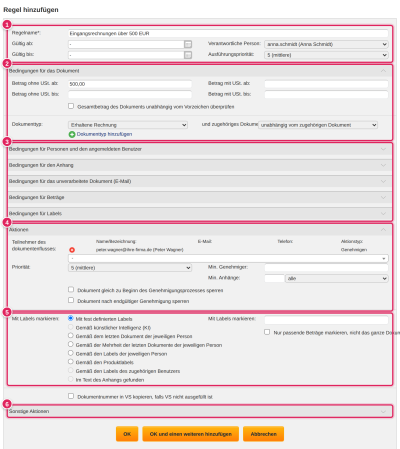
Das Formular im Bild ist mit der ersten Regel aus dem Beispiel ausgefüllt:
- Kopfbereich - die Bezeichnung, der Gültigkeitszeitraum und die „Verantwortliche Person“, die sich um die Regel kümmert. Die „Ausführungspriorität“ bestimmt, in welcher Reihenfolge die Regeln ausgewertet werden (1 ist die höchste). Dadurch kann eine Regel mit niedrigerer Priorität mit Labels arbeiten, die eine Regel mit höherer Priorität hinzugefügt hat.
- Bedingungen für das Dokument - Summe und Dokumenttyp. Hier sind eine Summe ohne USt. ab 500 und der Typ „Erhaltene Rechnung“ eingegeben.
- Weitere Bedingungen - Personen, Anhang, unverarbeitetes Dokument, Beträge und Labels. Sie sind eingeklappt, solange darin nichts ausgefüllt ist; mit einem Klick auf die Überschrift öffnen Sie sie.
- Aktionen für die Genehmigung - wer das Dokument genehmigt (hier Peter Riaditeľ), an welcher Stelle der Liste ReFIS ihn hinzufügt und wie viele Genehmiger und Anhänge erforderlich sind.
- Mit Labels markieren - mit welchen Labels ReFIS das Dokument markiert.
- Sonstige Aktionen - Warnungen und weitere Werte, die die Regel setzt.
Die Regel gilt für Dokumente mit einem Datum im Zeitraum „Gültig ab“ - „Gültig bis“; ein leeres Feld bedeutet keine Einschränkung.
Bedingungen
Das Dokument muss alle ausgefüllten Bedingungen gleichzeitig erfüllen. Was Sie nicht ausfüllen, prüft die Regel nicht. Wenn Sie also in der Regel aus dem Bild sowohl die Summe als auch den Dokumenttyp ausfüllen, wird die Regel nur auf erhaltene Rechnungen über 500 EUR angewendet - nicht auf erhaltene Rechnungen über 300 EUR und auch nicht auf ausgestellte Rechnungen über 500 EUR.
Innerhalb eines Feldes mit einer Werteliste hängt es vom Feld ab, ob ein Wert genügt oder alle zutreffen müssen:
- Personen, Personentypen, Arbeitspositionen, Texte und Wörter - einer genügt
- „Enthält Labels“ - das Dokument muss alle angegebenen Labels haben
- „Enthält keine Labels“ - das Dokument darf keines der angegebenen Labels haben
Bedingungen für das Dokument
- Summe ohne USt. und mit USt. von - bis. Wenn Sie „Gesamtbetrag des Dokuments unabhängig vom Vorzeichen überprüfen“ ankreuzen, trifft auch eine Gutschrift zu - zum Beispiel wird eine Gutschrift über -800 EUR wie 800 EUR beurteilt.
- Dokumenttyp, auch mit einer Bedingung an ein zugehöriges Dokument. Zum Beispiel eine erhaltene Rechnung, die keine zugehörige Bestellung hat oder deren Summe höher ist als die Summe der zugehörigen Bestellung, auch mit einer zulässigen Toleranz. So können Sie Rechnungen ohne Bestellung dem Direktor zur Genehmigung senden und Rechnungen, die einer Bestellung entsprechen, nur von demjenigen genehmigen lassen, der die Bestellung angefordert hat. Eine Regel kann für mehrere Dokumenttypen gleichzeitig gelten - einen weiteren Typ fügen Sie mit der Schaltfläche „Dokumenttyp hinzufügen“ hinzu, und die Regel gilt dann für ein Dokument eines beliebigen der angegebenen Typen. Die Bedingung an ein zugehöriges Dokument geben Sie für jeden Typ separat ein.
Bedingungen für Personen und den angemeldeten Benutzer
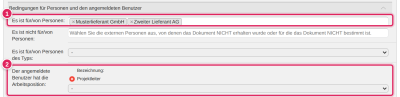
- „Es ist für/von Personen“ und „Es ist nicht für/von Personen“ - für welche Kunden oder von welchen Lieferanten aus dem Adressbuch die Regel gilt oder nicht gilt. Zum Beispiel genehmigt Rechnungen vom Telekommunikationsanbieter der IT-Leiter.
- „Es ist für/von Personen des Typs“ - eine ganze Gruppe von Personen nach Personentyp, zum Beispiel alle Energielieferanten, ohne dass Sie sie einzeln aufführen. Einen neuen Lieferanten dieses Typs bezieht die Regel von selbst ein.
- „Empfänger oder Aussteller ist das eigene Unternehmen“ - wenn Sie in ReFIS mehrere eigene Unternehmen führen, kann die Regel nur für die Dokumente eines davon gelten.
- „Der angemeldete Benutzer hat die Arbeitsposition“ - die Regel gilt nur, wenn gerade ein Benutzer mit einer der ausgewählten Arbeitspositionen mit dem Dokument arbeitet. Diese Bedingung betrachtet nicht das Dokument, sondern wer angemeldet ist. Zum Beispiel weist eine Regel mit der Arbeitsposition „Projektleiter“ und der Aktion „Warnung anzeigen“ mit dem Text „Projekt ergänzen“ nur Projektleiter darauf hin; eine Buchhalterin, die dasselbe Dokument öffnet, sieht die Warnung nicht.
Im Bild trifft die Regel auf ein Dokument von einem beliebigen der beiden Lieferanten zu (einer genügt), aber nur, wenn ein Projektleiter damit arbeitet (beide Bedingungen gleichzeitig).
Bedingungen für den Anhang
ReFIS sucht im ausgelesenen Text des Anhangs des Dokuments:
- „Texte im Dokument“ - auch als Teil eines Wortes: „web“ trifft auch im Wort „Webseite“ zu
- „Wörter im Dokument“ - nur ein ganzes Wort: „web“ trifft nur auf das eigenständige Wort „web“ zu
- die Bezeichnung, den Identifikator oder den externen Identifikator eines Labels, das dem ausgewählten Label untergeordnet ist. Wenn zum Beispiel Projekte im Identifikator die Auftragsnummer haben und der Lieferant sie auf der Rechnung angibt, trifft die Regel auf jede Rechnung mit der Nummer eines der Aufträge zu - und markiert sie mit der Aktion „Im Text des Anhangs gefunden“ mit dem richtigen Projekt.
Bedingungen für ein unverarbeitetes Dokument (E-Mail)
Texte und Wörter in der Beschreibung und der Notiz des unverarbeiteten Dokuments - bei einem per E-Mail erhaltenen Dokument ist die Beschreibung der Betreff der E-Mail. Eine Regel mit diesen Bedingungen wird nur beim Hinzufügen eines Dokuments aus einem unverarbeiteten Dokument angewendet.
Bedingungen für Beträge
- Summe ohne USt. und mit USt. und Stückpreis des Betrags - es genügt, wenn ein Betrag des Dokuments die Bedingung erfüllt
- „Menge“ - Vergleich der Mengen (gegebenenfalls auch der Summen) der Beträge mit den zugehörigen Dokumenten. Zum Beispiel werden Sie mit der Aktion „Warnung anzeigen“ gewarnt, wenn eine Rechnung eine andere Menge fakturiert, als in der Bestellung stand.
- „Texte im Betrag“ und „Wörter im Betrag“ - Text in der Bezeichnung des Betrags, genauso wie beim Anhang
- „Zahlungsbedingungen“ - bei der Option „sind keine angegeben“ trifft die Regel zu, wenn das Dokument keine Zahlungsbedingungen hat. Bei der Option „sind nicht gemäß der Vorlage angegeben“ trifft sie zu, wenn die Zahlungsbedingungen des Dokuments nicht aus der ausgewählten Vorlage ausgefüllt sind oder wenn ihnen etwas fehlt, was die Vorlage enthält (Beschreibung, Einbehalt, Skonto, Verzugszinsen). Mit der Aktion „Warnung anzeigen“ (Fehler) lassen Sie so zum Beispiel nicht zu, dass eine Rechnung für einen Bauauftrag ohne Einbehalt gespeichert wird.
- „Das Datum „Wir zahlen am“/„Sie zahlen am“ ist vom Benutzer nicht angegeben“ - das Datum, an dem Sie das Dokument bezahlen möchten, hat niemand von Hand geändert
Bedingungen für Labels
- „Enthält Labels“ - das Dokument muss alle angegebenen Labels haben. Wenn Sie „Auch untergeordnete Labels durchsuchen“ ankreuzen, trifft auch ein Unterlabel zu: Eine Regel mit dem Label „Projekte“ gilt dann für ein Dokument mit einem beliebigen Projekt.
- „Labels separat nach Beträgen prüfen“ - alle Labels muss ein und derselbe Betrag haben. Hat eine Rechnung einen Betrag mit dem Label „Projekt A“ und einen anderen Betrag mit dem Label „Marketing“, trifft eine Regel mit beiden Labels nur ohne dieses Häkchen auf sie zu.
- „Enthält keine Labels“ - das Dokument darf keines der angegebenen Labels haben, wiederum auch separat nach Beträgen.
- „Im Dokument gibt es mindestens einen Betrag, der nicht genau ein Unterlabel enthält“ - eine Vollständigkeitsprüfung. Zum Beispiel lassen Sie mit dem Label „Projekte“ und der Aktion „Warnung anzeigen“ (Fehler) nicht zu, dass ein Dokument gespeichert wird, bei dem ein Betrag kein Projekt oder mehrere Projekte hat. Bei der Option „immer gleiches Unterlabel“ müssen zudem alle Beträge dasselbe Projekt haben.
- „Projektkategorie“ - das Dokument gehört zu einem Projekt der ausgewählten Kategorie, zum Beispiel alle internen Projekte.
Aktionen
Genehmigung
Im Teil „Aktionen“ geben Sie an, wer das Dokument genehmigt (gegebenenfalls unterzeichnet, abwickelt oder darüber abstimmt - je nachdem, was davon das Unternehmen aktiviert hat). Neben konkreten Personen können Sie auch Teilnehmer wählen, die ReFIS erst anhand des Dokuments bestimmt. Eine Regel ersetzt so Dutzende von Regeln für einzelne Personen:
- „Ersteller des zugehörigen Dokuments“ - zum Beispiel genehmigt eine Rechnung zu einer Bestellung derjenige, der die Bestellung erstellt hat
- „Zugehöriger Benutzer des zugehörigen Dokuments“ - der Anforderer in der Bestellanforderung und in der ausgestellten Bestellung, die verantwortliche Person im Vertrag. Zum Beispiel genehmigt eine Rechnung zu einer Bestellung derjenige, der die Bestellung angefordert hat, und eine Rechnung zu einem Vertrag derjenige, der für den Vertrag verantwortlich ist.
- „Vorgesetzter des zugehörigen Benutzers oder der zahlenden Person des Dokuments“ - der Vorgesetzte des Mitarbeiters, den das Dokument selbst angibt. Zum Beispiel genehmigt eine Bestellanforderung der Vorgesetzte desjenigen, der sie angefordert hat. Den Vorgesetzten legen Sie im Adressbuch als zugehörige Person mit der Beziehung „Ist Manager von...“ fest. Welchen Mitarbeiter das Dokument angibt, hängt vom Dokumenttyp ab:
- „Angefordert von“ in der Bestellanforderung und „Bestellung angefordert vom“ in der ausgestellten Bestellung
- „Verantwortliche Person“ im Vertrag, Projektauftrag, ausgestellten Angebot, Wareneingangsschein, Warenausgangsschein und Umlagerungsbeleg
- „Produkte übernommen von“ oder „Produkte übergeben von“ im Lieferschein und in einer Rechnung, die zugleich als Lieferschein dient
- der im Feld „Konto/Kasse/Person“ ausgewählte Mitarbeiter in der erhaltenen Rechnung und im erhaltenen Kassenbeleg - derjenige, der das Dokument bezahlt hat
- „Externe Person aus dem Dokument“, „Vorgesetzter der externen Person aus dem Dokument“ und „Kontaktperson der externen Person aus dem Dokument“ - zum Beispiel wenn das Dokument auch eine externe Bauaufsicht genehmigt
- Eigentümer des Labels - wird angeboten, wenn Sie in der Bedingung „Enthält Labels“ Labels ausfüllen. Zum Beispiel genehmigt Dokumente mit dem Label „Marketing“ derjenige, der sein Eigentümer ist; wenn sich der Eigentümer ändert, muss die Regel nicht angepasst werden.
- Projektrollen - ReFIS bietet jede Rolle aus der Stammdatenliste Projektrollen an. Hat das Unternehmen zum Beispiel die Rolle Projektmanager, genehmigt das Dokument der Projektmanager des Projekts, mit dem das Dokument markiert ist.
Weiter legen Sie fest:
- „Priorität“ - an welcher Stelle der Liste die Genehmiger aus dieser Regel hinzugefügt werden (1 ganz oben, 10 ganz unten). Das Dokument wird von unten nach oben genehmigt, daher entscheidet der Genehmiger mit Priorität 10 als Erster.
- „Min. Genehmiger“ und „Min. Anhänge“ - das Dokument ist erst genehmigt, wenn es mindestens die angegebene Anzahl von Personen genehmigt hat und es mindestens die angegebene Anzahl von Anhängen hat
- ob das Dokument gleich zu Beginn der Genehmigung oder erst nach der endgültigen Genehmigung gesperrt werden soll
Labels
„Mit Labels markieren“ markiert das Dokument:
- „Mit fest definierten Labels“ - immer mit denselben, zum Beispiel eine Rechnung für Miete mit dem Label „Gebäudebetrieb“
- „Gemäß dem letzten Dokument der jeweiligen Person“ oder „Gemäß der Mehrheit der letzten Dokumente der jeweiligen Person“ - eine monatliche Rechnung vom Telekommunikationsanbieter erhält dieselben Labels wie die vorige
- „Gemäß den Labels der jeweiligen Person“, „Gemäß den Produktlabels“ oder „Gemäß den Labels des zugehörigen Benutzers“ - Labels aus dem Adressbuch, aus dem Produkt oder die Labels des Mitarbeiters, der die Bestellanforderung oder Bestellung angefordert hat oder für den Vertrag verantwortlich ist (zum Beispiel seine Abteilung)
- „Im Text des Anhangs gefunden“ - mit den Labels, die die Bedingung für den Anhang gefunden hat
- „Gemäß künstlicher Intelligenz (KI)“ - wenn das Unternehmen die künstliche Intelligenz aktiviert hat
Wenn Sie „Nur passende Beträge markieren, nicht das ganze Dokument“ ankreuzen, markiert ReFIS nur die Beträge, die die Bedingungen für Beträge oder Labels erfüllen.
Sonstige Aktionen
- „Warnung anzeigen“ - entweder nur eine Warnung oder einen Fehler, der weder das Speichern noch das Genehmigen des Dokuments zulässt
- die Beschreibung des Dokuments, die externe Person, die Zahlungsart oder den erweiterten Dokumenttyp setzen
- Beträge nach USt-Sätzen oder zu einem einzigen zusammenführen - beim Hinzufügen eines Dokuments aus einem unverarbeiteten Dokument, zum Beispiel wenn statt einer langen Liste von Positionen auf der Rechnung ein Betrag je USt-Satz genügt
- die Beträge des Dokuments durch Beträge aus den zugehörigen Bestellungen oder Verträgen ersetzen - die Rechnung übernimmt die Zeilen der Bestellung anstelle der eigenen
Wenn mehrere Regeln denselben Wert setzen (zum Beispiel die Zahlungsart) und jede einen anderen, setzt ReFIS ihn nicht. Bei der Mindestanzahl von Genehmigern und Anhängen gilt der höchste Wert.
Wann die Regeln angewendet werden
- Beim Hinzufügen eines Dokuments werden die Regeln laufend angewendet, bereits während das Formular ausgefüllt wird - auch bei Dokumenten, die aus unverarbeiteten Dokumenten hinzugefügt werden.
- Beim Bearbeiten eines Dokuments gemäß der Einstellung „Anwendung von Regeln bei der Dokumentbearbeitung“ im Menü Sonstiges → Einstellungen → Dokumenteinstellungen: nur manuell, automatisch nur bei Dokumenten, die nicht vollständig genehmigt sind, oder immer automatisch. Manuell wenden Sie sie mit den Schaltflächen „Genehmiger aus Regeln abrufen“ und „Labels gemäß den Regeln laden“ im Formular an.
- Beim Weiterleiten zur Genehmigung können Sie Genehmiger gemäß der ausgewählten Regel hinzufügen.
Die Mindestanzahl von Genehmigern und Anhängen sowie die Warnungen prüft ReFIS immer, unabhängig von der Einstellung.
Liste der Regeln
In der Liste sehen Sie die Bezeichnung, den Wortlaut der Regel und die verantwortliche Person. Sie filtern nach Text, Genehmiger und „Nur gültige Regeln“. Mit der Funktion „Genehmiger gesammelt bearbeiten“ ersetzen Sie in allen ausgewählten Regeln einen Genehmiger durch einen anderen - zum Beispiel, wenn ein Mitarbeiter das Unternehmen verlässt.
Regeln für unverarbeitete Dokumente sind separat, im Menü Sonstiges → Werkzeuge → Regeln für unverarbeitete Dokumente, und gelten noch vor der Verarbeitung des Dokuments.