Mit der Zuordnung teilen Sie ReFIS mit, was welche Zahlung bezahlt hat - zum Beispiel, dass eine Einnahme auf dem Konto die Begleichung einer bestimmten ausgestellten Rechnung ist. Erst durch die Zuordnung wird die Rechnung bezahlt, verschwindet aus den Forderungen und Verbindlichkeiten und wird im Cashflow nicht mehr berücksichtigt.
Zuordnen können Sie:
- eine Zahlung einem fakturierten Betrag (einer Rechnung, einer Proformarechnung) oder einem vereinbarten Betrag, zum Beispiel einer Rate aus einem Vertrag
- fakturierte Beträge untereinander - eine Forderung einer Verbindlichkeit, also eine gegenseitige Verrechnung
- Beträge aus verschiedenen Ordnern, zum Beispiel einen angeforderten einem vereinbarten
Status
- fakturierter Betrag: unbezahlt, teilweise bezahlt, bezahlt
- Zahlung und übrige Beträge: nicht zugeordnet, teilweise zugeordnet, vollständig zugeordnet
Eine Zahlung oder einen Betrag, den Sie nicht mehr zuordnen werden (zum Beispiel eine Bankgebühr oder einen uneinbringlichen Restbetrag), markieren Sie als erledigt - ReFIS bietet ihn dann nicht mehr zur Zuordnung an.
Automatische Zuordnung beim Import
Beim Import eines Kontoauszugs weist ReFIS der Zahlung von sich aus nur eine Person zu - anhand der Kontonummer der Gegenpartei oder anhand einer Rechnung mit demselben variablen Symbol (Verwendungszweck) und demselben Betrag. Die Zahlung selbst ordnet es erst nach den Regeln für den Import von Zahlungen zu, die Sie im Menü Sonstiges → Werkzeuge → Regeln für den Import von Zahlungen festlegen, für jedes Konto und jede Zahlungsart gesondert.
Eine Regel hat Bedingungen und Aktionen. Eine Bedingung kann zum Beispiel sein, dass das variable, konstante oder spezifische Symbol (oder der Verwendungszweck) mit einer Rechnung, mit der Nummer eines Dokuments, einer Bestellung oder eines Vertrags oder mit dem Identifikator einer Person übereinstimmt, oder die Übereinstimmung des Betrags, der Gegenkontonummer oder eines Textes in der Beschreibung. Eine Aktion kann sein:
- den unbezahlten Beträgen der jeweiligen Rechnung oder Proformarechnung zuordnen
- den ältesten unbezahlten Beträgen der jeweiligen Person zuordnen - nützlich, wenn ein Kunde mehrere Rechnungen auf einmal oder mit einem falschen Symbol bezahlt
- einer Bestellung oder der ältesten unbezahlten Rate eines Vertrags zuordnen
- Einnahme in Einzahlung und Ausgabe in Auszahlung ändern (Umbuchungen zwischen eigenen Konten), mit Labels kennzeichnen, eine Person zuweisen, Beträge verknüpfen, als erledigt markieren
Variable, konstante und spezifische Symbole sind eine Gepflogenheit slowakischer und tschechischer Banken; in anderen Ländern wird nach dem Verwendungszweck zugeordnet. Führende Nullen in Symbolen ignoriert ReFIS.
Wenn Sie ein Dokument erst hinzufügen, nachdem die Zahlung eingegangen ist, kann ReFIS sie nachträglich zuordnen - schalten Sie im Menü Sonstiges → Einstellungen → Dokumenteinstellungen die Option „Nach dem Speichern eines Dokuments nicht zugeordnete Zahlungen gemäß den Regeln für den Import von Zahlungen zuordnen“ ein.
Wie ReFIS eine Zahlung aufteilt
Gehört eine Zahlung zu mehreren Beträgen, sucht ReFIS zuerst nach exakten Paaren (dieselbe Person, dasselbe Symbol und derselbe Betrag, dann Symbol und Betrag, dann nur der Betrag). Den Rest verteilt es ab den ältesten Beträgen nach Fälligkeit - deshalb kann ein Betrag auch teilweise bezahlt sein. Was von der Zahlung übrig bleibt, bleibt nicht zugeordnet, und die Zahlung ist teilweise zugeordnet (zum Beispiel eine Überzahlung).
Zuordnungstool
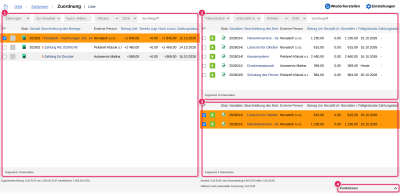
Das Zuordnungstool öffnen Sie im Modul Zahlungen über die Registerkarte „Zuordnung“. Der Bildschirm hat drei Teile:
- links (1 im Bild) wählen Sie einen Betragsordner (zum Beispiel Zahlungen) und filtern nach Status, Typ, Währung, Bankkonto oder Text - zum Beispiel nur nicht zugeordnete Einnahmen
- rechts oben (2) ebenso die andere Seite, zum Beispiel unbezahlte fakturierte Beträge
- rechts unten (3) Vorschläge: Wenn Sie links auf eine Zahlung klicken, bietet ReFIS die passendsten Beträge an - von derselben Person mit demselben Symbol, ähnlichem Betrag, denselben Labels oder naher Fälligkeit, gegebenenfalls von beliebigen Personen mit demselben Symbol oder Betrag. Bereits der Zahlung zugeordnete Beträge sind angehakt.
Haken Sie die Beträge an, die die Zahlung bezahlt hat - unter der Liste sehen Sie „Differenz nach potenzieller Zuordnung“ - und verwenden Sie im Bereich Funktionen (4) „Zuordnung bestätigen“. Die Bestätigung ersetzt die bisherige Zuordnung der Zahlung - eine Zuordnung heben Sie auf, indem Sie den Haken beim Betrag entfernen und mit der Funktion „Zuordnung bestätigen“ bestätigen. Haben Zahlung und Betrag die entgegengesetzte Richtung (Einnahme und Ausgabe), fragt ReFIS vor der Zuordnung nach.
Mit der Schaltfläche „Zahlungen aktualisieren“ starten Sie den Import der Zahlungen von den Banken sofort, ohne zu warten.
Weitere Stellen für die Zuordnung
- im Modul Dokumente mit der Funktion „Zuordnung bearbeiten“
- im Formular einer Zahlung oder eines Betrags über den Link „Zuordnung einstellen“ in den weiteren Funktionen
- in den Berichten zur Steuerung des Geldflusses mit der Funktion „Zuordnung von Beträgen einstellen“
- einige Funktionen ordnen selbst zu - zum Beispiel erstellt „Betrag bezahlen“ bei einem fakturierten Betrag eine bereits zugeordnete Zahlung
In diesen Formularen bietet ReFIS die Beträge sortiert von den passendsten an: zuerst aus zugehörigen Dokumenten, dann von derselben Person mit demselben Symbol oder denselben Labels und schließlich von anderen Personen nach dem gesuchten Text.
Zuordnung und Verknüpfung
Die Verknüpfung ist keine Zuordnung: Sie verbindet zwei Datensätze derselben Zahlung - zum Beispiel eine Kartenzahlung aus dem Kontoauszug und dieselbe Zahlung auf einem erhaltenen Kassenbeleg -, damit sie in Berichten nicht doppelt gezählt wird. Im Zuordnungstool erstellen Sie sie mit der Schaltfläche „Verknüpfung bestätigen“, automatisch mit einer Regel mit der Aktion „diese Beträge verknüpfen“.
Das Zuordnungstool verwenden Sie mit dem Recht „Zuordnung (Zuordnungstool)“, die Zuordnung in Dokumenten mit dem Recht „Zuordnung bearbeiten“.