Rechnungen und Proformarechnungen sind Dokumente, mit denen eine Zahlung angefordert wird. ReFIS unterscheidet zwischen ausgestellter und erhaltener Rechnung sowie zwischen ausgestellter und erhaltener Proformarechnung. Jede Rechnungszeile ist in ReFIS ein fakturierter Betrag, den Sie dann den Zahlungen zuordnen.
Eine Rechnung fügen Sie im Modul Dokumente mit der Funktion „Ausgestellte Rechnung hinzufügen“ oder „Erhaltene Rechnung hinzufügen“ hinzu (eine Proformarechnung ebenso). Wenn Sie in der Liste ein älteres Dokument ausgewählt haben, wird das Formular danach vorausgefüllt - so stellen Sie zum Beispiel eine regelmäßige Rechnung mit demselben Kunden und denselben Positionen aus. Erhaltene Rechnungen kommen meist über unverarbeitete Dokumente herein.
Rechnung und Proformarechnung
- Eine Rechnung ist ein Steuerdokument.
- Eine Proformarechnung hat die Angaben einer Rechnung, ist aber kein Steuerdokument. Ein Unternehmen stellt sie aus, wenn es zuerst bezahlt werden und erst danach eine Rechnung ausstellen möchte - zum Beispiel bei einer Anzahlung.
Bezahlt der Kunde eine Proformarechnung, bevor die Ware oder Leistung geliefert ist, muss ein umsatzsteuerpflichtiges Unternehmen in manchen Ländern - zum Beispiel in der Slowakei und in Tschechien - über die erhaltene Zahlung einen Steuerbeleg zur Zahlung ausstellen.
Formular
Neben Nummer, Datumsangaben und Beträgen enthält das Formular vor allem:
- „Ausgegeben für“ oder „Empfangen von“ - eine Person aus dem Adressbuch
- „Fälligkeitsdatum“ - ReFIS füllt es nach der Fälligkeit der Person bzw. des eigenen Unternehmens vor und verschiebt es, wenn sich das Ausstellungsdatum ändert
- „Zahlungsart“ und Konto - bei einer ausgestellten Rechnung ist das Hauptkonto des Unternehmens voreingestellt
- Zahlungssymbole - bei Unternehmen aus der Slowakei und aus Tschechien das variable, konstante und spezifische Symbol, anderswo nur „Verwendungszweck“
- „Bestellung/Vertrag“ - zugehörige Dokumente; mit der Schaltfläche „Von der Bestellung/vom Vertrag“ übernehmen Sie deren Beträge
- „Weitere Einstellungen“ - Kontaktperson, Käuferreferenz und Zahlungsbedingungen
- bei einer erhaltenen Rechnung „Datum des Empfangs“ und je nach Einstellungen auch der Leistungszeitraum
Zum Dokumenttyp kann es auch einen erweiterten Dokumenttyp geben, den das Unternehmen selbst definiert - zum Beispiel eine Belastungsanzeige oder eine Rechnung ins Ausland.
Die Nummer einer ausgestellten Rechnung erzeugt ReFIS nach dem Nummernkreis. Die Nummer einer erhaltenen Rechnung geben Sie ein; bei derselben Person muss sie eindeutig sein.
Auf einer ausgestellten Rechnung steht ein QR-Code zur Zahlung nach dem Land des Kunden - in der Slowakei PAY by square, in Tschechien QR platba, in den übrigen Ländern der SEPA-QR-Code des einheitlichen Euro-Zahlungsverkehrsraums. Eine ausgestellte Rechnung senden Sie per E-Mail, per Post oder über Peppol; als E-Rechnung sehen Sie sie schon beim Ausfüllen in der Vorschau neben dem Formular.
Gutschrift und Belastungsanzeige
- Eine Gutschrift ist eine Rechnung mit negativem Gesamtbetrag. Einen Rabatt auf einen Betrag oder auf die ganze Rechnung geben Sie als negative Zeile ein. Die ursprüngliche Rechnung ordnen Sie der Gutschrift mit der Schaltfläche „Rechnung zuweisen: Gutgeschriebene“ zu. Bei einer erhaltenen E-Rechnung, die sich auf die ursprüngliche Rechnung bezieht, ordnet ReFIS sie selbst zu.
- Eine Belastungsanzeige erhöht die ursprünglich fakturierte Summe - zum Beispiel bei einer Preiserhöhung. Für ReFIS ist sie eine gewöhnliche Rechnung, die Sie mit einem erweiterten Dokumenttyp kennzeichnen können.
Anzahlungsrechnung und Schlussrechnung

Damit die Berichte zum Geldfluss und die Einnahmen und Ausgaben nach Labels dieselbe Summe nicht zweimal zeigen, wird jeder fakturierte Betrag nur einmal erfasst. In der Schlussrechnung ordnen Sie deshalb die Anzahlungsrechnung oder Proformarechnung mit der Schaltfläche „Rechnung zuweisen: Anzahlungsrechnung“ zu und geben nur die neuen Beträge ein.
Die Beträge der Anzahlungsrechnung werden in der Schlussrechnung angezeigt, und Sie können ihre Summe und auch ihren USt-Satz ändern - zum Beispiel, wenn die Proformarechnung keine USt. ausgewiesen hat. Die Änderung wird direkt im Betrag der Anzahlungsrechnung gespeichert.
Beispiel 1: Ein Unternehmen erhält eine Proformarechnung über 120 EUR ohne USt., bezahlt sie und erhält danach eine Schlussrechnung über 120 EUR mit USt. Bei der Eingabe der Schlussrechnung ordnet es die Proformarechnung als Anzahlungsrechnung zu und ergänzt den USt-Satz. Die Schlussrechnung muss der Anzahlungsrechnung nicht zugeordnet werden.
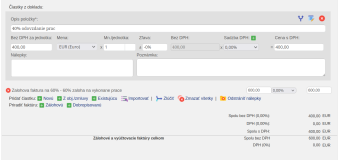
Beispiel 2: Ein Unternehmen vereinbart 1 000 EUR - 60 % bei Beginn der Arbeiten, 40 % nach der Abnahme. Es erhält eine Anzahlungsrechnung über 600 EUR und bezahlt sie. Nach Abschluss erhält es eine Schlussrechnung, auf der die vollen 1 000 EUR stehen und die Anzahlung abgezogen ist. Bei der Eingabe ordnet es die Anzahlungsrechnung zu, sodass die Schlussrechnung nur einen neuen Betrag über 400 EUR hat.
Beispiel 3: Die Anzahlungsrechnung hat einen Betrag, die Schlussrechnung viele Beträge, und dem Unternehmen ist deren Aufteilung wichtig, zum Beispiel nach Projekten. Dann:
- ordnen Sie bei der Eingabe der Schlussrechnung die Anzahlungsrechnung zu,
- ist die Anzahlungsrechnung bereits bezahlt, heben Sie die Zuordnung der Zahlung zu ihr auf und ordnen Sie die Zahlung der Schlussrechnung zu,
- markieren Sie die Anzahlungsrechnung als erledigt und entfernen Sie ihre Labels.
Eine Proformarechnung können Sie auch mit der Funktion Massenerstellung von Dokumenten in eine Rechnung umwandeln - die Beträge der Proformarechnung werden dann in der Rechnung verwendet, es entstehen keine neuen.
Rechnung als Lieferschein
Eine Rechnung kann gleichzeitig als Lieferschein dienen - Sie aktivieren „Diese Rechnung dient gleichzeitig als Lieferschein“ und geben an, wer die Produkte übergeben oder übernommen hat. Die „Lieferadresse“ gibt an, wohin die Ware geliefert oder wo die Leistung erbracht wurde.