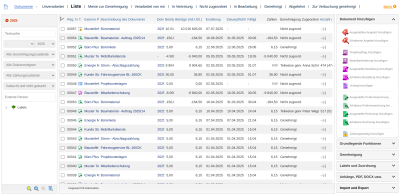
Im Modul Dokumente erfassen Sie alle Dokumente des Unternehmens - erhaltene und ausgestellte, Finanzdokumente und andere. Zum Dokument gehören seine elektronische Version mit Beträgen, Labels und Anhängen (zum Beispiel einer eingescannten Rechnung), der Genehmigungsstand und Verknüpfungen zu zugehörigen Dokumenten - zum Beispiel eine erhaltene Bestellung, die mit einer ausgestellten Rechnung verknüpft ist.
Dokumenttypen
ReFIS kennt unter anderem diese Dokumenttypen (alle beschreibt der Artikel Dokumenttypen):
- Rechnungen, Proformarechnungen und Gutschriften
- Bestellungen, Verträge und Bestellanforderungen, Angebote und Projektaufträge
- Lieferscheine und Wareneingangsscheine, Warenausgangsscheine und Umlagerungsbelege
- Steuerbelege zur Zahlung, Kontoauszüge, Kassenbelege und Zahlungsaufträge
- Gehaltsabrechnungen, Arbeitszeitnachweise, Arbeitsanweisungen und allgemeine Dokumente
Sie sehen und fügen nur die Dokumenttypen hinzu, für die Sie die Berechtigung haben.
Registerkarten
Über der Liste befinden sich Registerkarten, jede sehen Sie nur mit der entsprechenden Berechtigung:
- „Unverarbeitet“ - erhaltene Dokumente, die noch verarbeitet werden müssen; sie beschreibt der Artikel Unverarbeitete Dokumente
- „Liste“ - die Dokumente des gesamten Unternehmens. Je nach Berechtigungen entweder nur Dokumente, die mit Labels gekennzeichnet sind, auf die Sie Zugriff haben, oder alle Dokumente unabhängig von Labels.
- „Meine“ bzw. „Verarbeitet von mir“ - Dokumente, die Sie angelegt, angefordert oder bezahlt haben, Dokumente von Ihnen und für Sie und, wenn Sie genehmigen, auch die, über die Sie entschieden haben
- „Meine zur Genehmigung“, „In Vertretung“, „Nicht zugeordnet“, „In Bearbeitung“, „Genehmigt“ und „Abgelehnt“ - die Registerkarten der Genehmigung, beschrieben im Artikel Genehmigungsprozess. Wenn das Unternehmen nur eine Art der Genehmigung aktiviert hat, tragen die Registerkarte „Meine zur Genehmigung“ und die Genehmigungsfunktion deren Namen.
- „Zur Verbuchung genehmigt“, „Zur Buchung“ und „Gebucht“ - Dokumente danach, ob sie bereits in die Buchhaltung exportiert wurden
- „Vertragsbedingungen“ - eine Übersicht der Vertragsbedingungen; Sie sehen sie nur mit der entsprechenden Berechtigung und wenn das Unternehmen automatische Berechnungen aktiviert hat
Registerkarten, die nicht hineinpassen, finden Sie unter „Mehr“.
Filter und Suche
Links schränken Sie die Liste nach Zeitraum, Genehmigungsstand, Dokumenttyp, Zahlungsstand, Buchung, externer Person und Labels ein. Das Feld „Textsuche“ sucht in der Beschreibung des Dokuments, der Registrierungsnummer, der Dokumentennummer und der externen Nummer; eine Person geben Sie im Feld „Externe Person“ ein.
Mit der Lupe unter den Filtern öffnen Sie die detaillierte Suche mit Dutzenden Kriterien - Beträge, alle Datumsangaben, Personen, Währung, Anmerkung, Bankkonto, Kasse, Zahlungskarte, zugehörige Dokumente und weitere. Bei den Kriterien „Ist markiert“ und „Ist nicht markiert“ können Sie auch untergeordnete Labels durchsuchen - zum Beispiel bei einer Abteilung auch ihre Unterabteilungen. Die Option „Kennzeichnung mit Labels“ bestimmt, ob Sie alle Dokumente, gekennzeichnete, teilweise gekennzeichnete oder nicht gekennzeichnete suchen. Die Suche können Sie speichern und finden sie dann links unter den Filtern; sie kann auch als eigene Registerkarte angezeigt werden.
Dokument hinzufügen
Ein Dokument fügen Sie mit einer Funktion aus dem Abschnitt „Dokument hinzufügen“ im rechten Bereich hinzu - zum Beispiel „Ausgestellte Rechnung hinzufügen“, „Erhaltene Bestellung hinzufügen“ oder „Erhaltenen Kassenbeleg hinzufügen“. Erhaltene Dokumente fügen Sie meist nicht manuell hinzu, sie kommen über unverarbeitete Dokumente herein. Mehrere Dokumente auf einmal, zum Beispiel Rechnungen aus Bestellungen, erstellen Sie per Massenerstellung.
Das Formular unterscheidet sich je nach Dokumenttyp, im Allgemeinen tragen Sie ein:
- den Kopf des Dokuments - Nummer, Datumsangaben, Kunde oder Lieferant aus dem Adressbuch, Fälligkeit und weitere Angaben so, wie sie auf dem Dokument stehen
- Beträge - die Zeilen des Dokuments mit Beschreibung, Menge, Preis, USt-Satz und Labels
- Zugehörige Dokumente
- die Teilnehmer der Genehmigung - manuell oder nach Regeln für Dokumente
- eine Anmerkung und Anhänge, zum Beispiel das PDF der Rechnung
Funktionen für ausgewählte Dokumente
Ein Dokument wählen Sie durch Anhaken in der Liste aus und die Funktion im rechten Bereich. Die Funktionen sind in Gruppen unterteilt:
- „Grundlegende Funktionen“ - „Dokument anzeigen“, „Dokument bearbeiten“ und „Dokument löschen“; „Dokument sperren“ und „Dokument entsperren“; „Dokument stornieren“ und „Storno des Dokumentes aufheben“
- „Genehmigung“ - „Genehmigung der Dokumente“ und „Dokument zur Genehmigung einreichen“, gegebenenfalls Unterzeichnung, Abwicklung und Abstimmung; diese beschreiben die Artikel Genehmigungsprozess und Dokumentenfluss
- „Labels und Zuordnung“ - „Labels bearbeiten“, „Zuordnung bearbeiten“ mit Zahlungen, „Als erledigt markieren“ und „Als geliefert markieren“
- „Anhänge, PDF, DOCX usw.“ - „Anhänge bearbeiten“, „Anhänge herunterladen“, „Generiertes Dokument herunterladen“ (PDF, XLSX oder DOCX), Versand von Dokumenten per E-Mail, über Peppol oder per Post und „Zahlungsaufträge an die Bank senden“
- „Import und Export“ - „Für die Buchhaltung exportieren“ und weitere Exporte
Einige Funktionen verdienen eine Erklärung:
- Ein storniertes Dokument bleibt in ReFIS, es wird nur in der Liste samt seinen Beträgen durchgestrichen. Stornieren ist daher für die meisten Benutzer besser als Löschen; „Dokument löschen“ sollte nur ein kleiner Personenkreis haben.
- Ein gesperrtes Dokument kann niemand ändern. Die Sperre gilt auch für seine Beträge, Zeiteinträge und Warenbewegungen.
- Anhänge kann ein Benutzer alle bearbeiten oder nur eigene - die, die er selbst hinzugefügt hat. Für Genehmiger empfehlen wir nur eigene Anhänge: So ergänzen sie zum Dokument zum Beispiel einen Vertrag oder Unterlagen, ändern aber nicht die eingescannte Rechnung, die jemand anderes hochgeladen hat. Beide Berechtigungen gibt es auch in einer Variante nur für nicht genehmigte Dokumente.
Zahlungsaufträge aus Dokumenten und aus Verbindlichkeiten erstellen Sie in den Berichten zu Forderungen und Verbindlichkeiten; das Vorgehen beschreibt der Artikel Zahlungsaufträge erstellen.